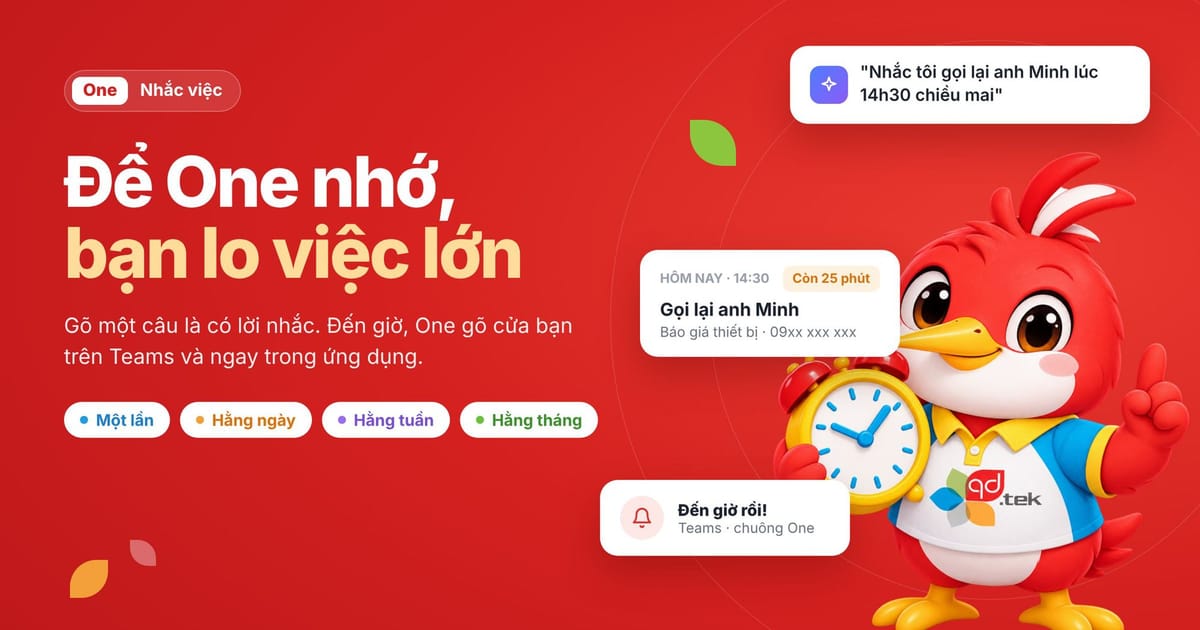
3 giờ chiều, bạn vừa họp xong và tự nhủ: "5 giờ phải gọi lại cho khách". Rồi một cuộc gọi khác chen vào, một email gấp, một đồng nghiệp ghé hỏi… 6 giờ tối, đang trên đường về, bạn mới chợt nhớ ra. Ai cũng từng có những phút "chết, quên mất rồi!" như vậy.
Không phải vì mình cẩu thả, mà vì đầu óc con người vốn không sinh ra để làm đồng hồ báo thức. Nhắc việc trên One sẽ nhớ thay bạn, còn bạn dành sức cho những việc đáng nghĩ hơn. Đọc hết bài này mất chừng 7 phút, còn đặt lời nhắc đầu tiên chỉ mất 10 giây.
1. Nhắc việc là gì, khác gì Công việc?
Nói ngắn gọn: Nhắc việc là một lời nhắc đến đúng lúc. Bạn đặt nội dung và giờ nhắc. Đến giờ, One gõ cửa bạn trên Microsoft Teams và ngay trong ứng dụng.
Trên One đã có module Công việc, vậy khi nào dùng cái nào?
Tiêu chí | Công việc | Nhắc việc |
|---|---|---|
Mục đích | Giao việc và theo dõi đến khi xong | Không để quên một việc vào đúng thời điểm |
Người nhận, hạn, kết quả cần nộp | Có | Không cần |
Duyệt, báo tiến độ, báo vướng | Có | Không |
Ví dụ | "Lan làm báo giá cho khách ABC trước thứ Sáu" | "14:30 gọi lại cho anh Minh", "Thứ 2 hằng tuần nộp báo cáo" |
Mẹo chọn nhanh: nếu bạn cần ai đó làm và báo lại kết quả, hãy giao việc. Nếu chỉ cần ai đó nhớ ra đúng lúc, hãy đặt nhắc việc.
2. Bắt đầu trong 30 giây
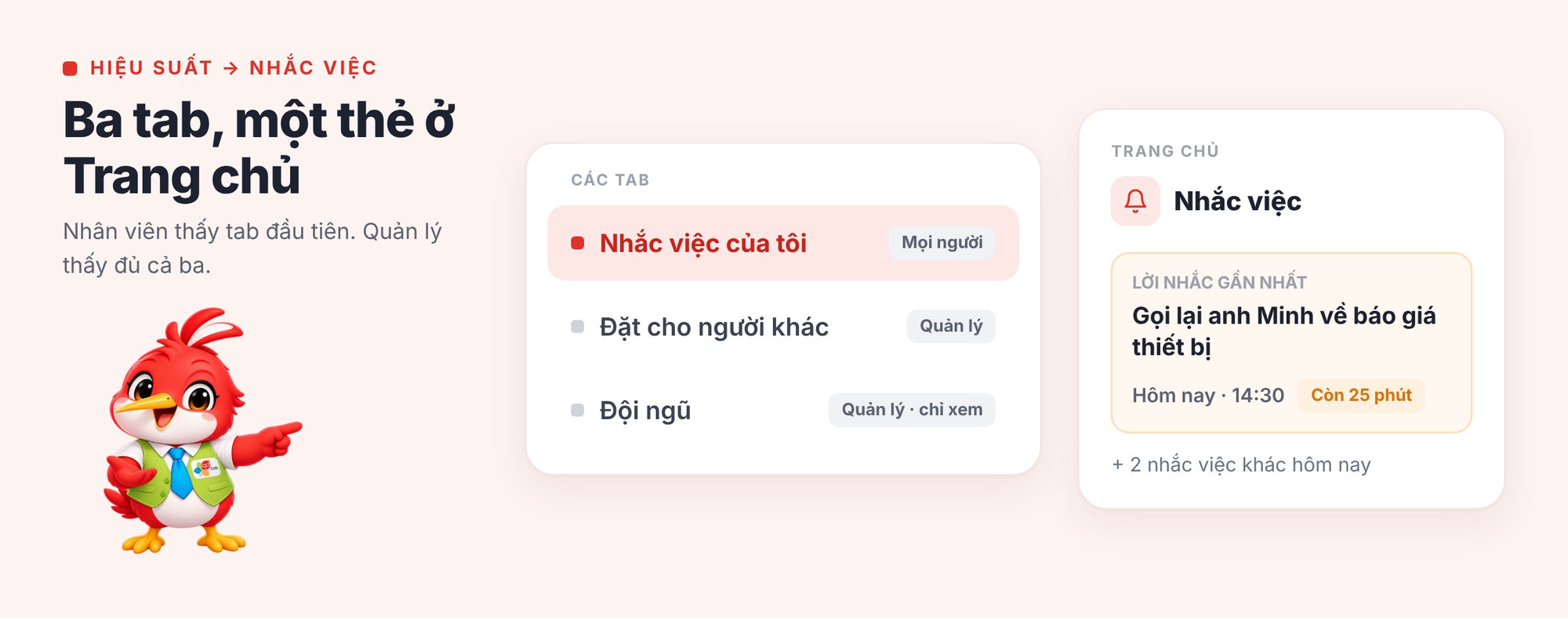
Đăng nhập one.qdtek.vn, mở Hiệu suất → Nhắc việc. Các tab ở đầu trang:
Tab | Dành cho |
|---|---|
Nhắc việc của tôi | Nhắc việc bạn tự đặt và nhắc việc người khác đặt cho bạn |
Đặt cho người khác | Nhắc việc bạn đặt cho nhân sự (dành cho quản lý) |
Đội ngũ | Nhắc việc của nhân sự trong phạm vi bạn quản lý, chỉ để xem |
Nhân viên thấy tab đầu tiên. Quản lý và cấp trên thấy đủ cả ba.
Ở Trang chủ còn có thẻ Nhắc việc: lời nhắc gần nhất là gì, lúc mấy giờ, còn bao lâu nữa. Mỗi sáng mở One, liếc qua một lần là biết hôm nay cần nhớ gì.
3. Cách nhanh nhất: gõ một câu như đang nhắn tin
Ngay đầu trang có ô Nhắc việc nhanh bằng AI. Không cần điền form, bạn chỉ cần gõ như đang nhắn cho một trợ lý:
- Nhắc tôi gọi lại cho anh Minh lúc 14h30 chiều mai
- Thứ 2 hằng tuần 8h nhắc tôi nộp báo cáo tuần
Cuối tháng nhắc tôi chốt công nợ
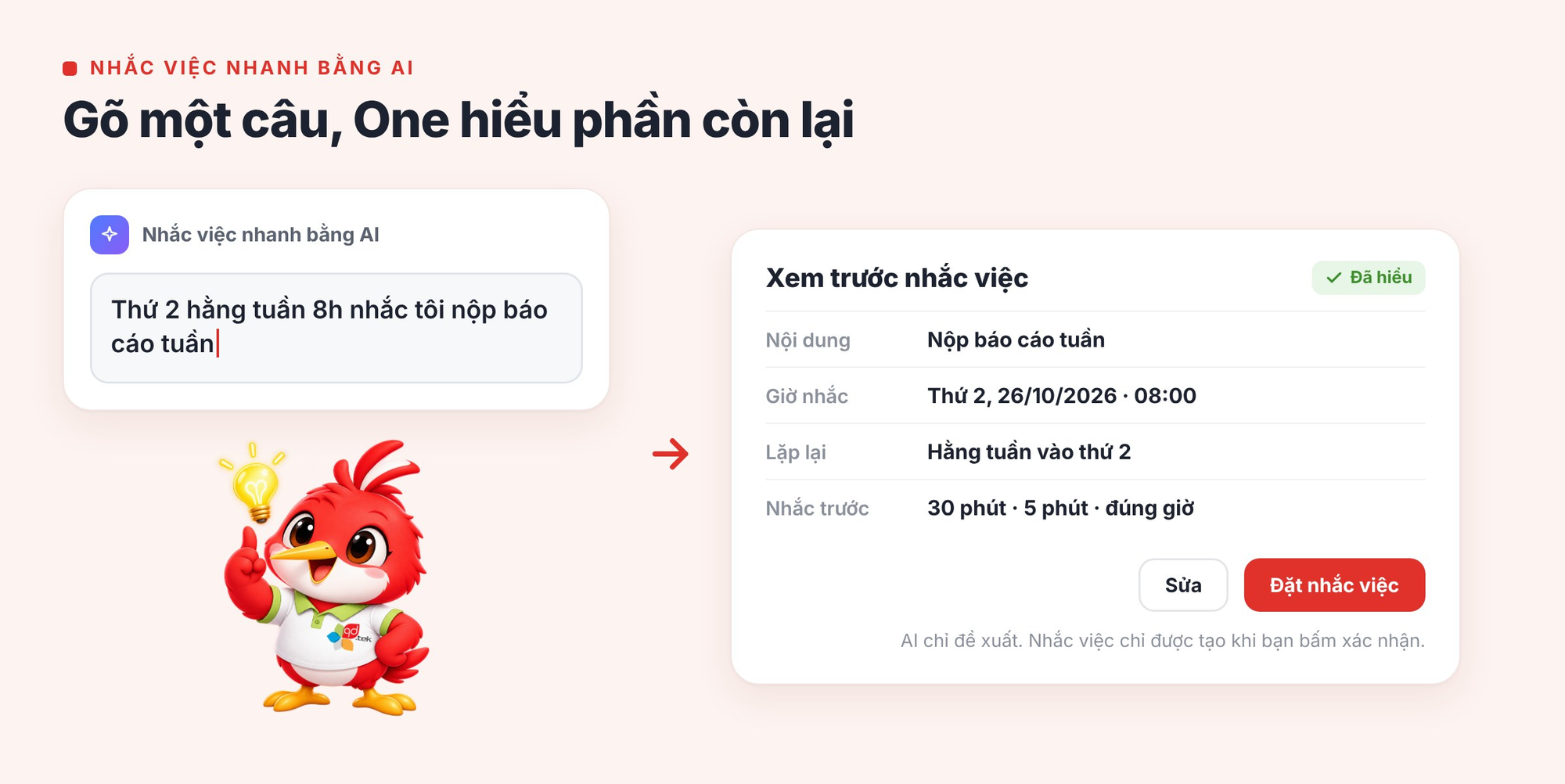
One tự hiểu nội dung, giờ nhắc và lịch lặp lại, rồi hiện bản xem trước để bạn kiểm tra. Đúng rồi thì bấm Đặt nhắc việc. AI không bao giờ tự tạo nhắc việc khi bạn chưa xác nhận.
Ô này còn hiểu những câu như:
- Hôm nay tôi có nhắc việc gì?
- Dừng nhắc việc nộp báo cáo
- Bật lại nhắc việc chốt công nợ
Mẹo: Gõ nhầm sang một việc cần giao? Nếu câu của bạn nghe giống giao việc hơn, ví dụ "Nhắc Lan gửi báo giá trước thứ Sáu và báo lại cho tôi", One sẽ gợi ý nút Đây là giao việc. Bấm vào là chuyển sang module Công việc, câu bạn vừa gõ vẫn được giữ nguyên.
4. Thích tự tay chỉnh từng chi tiết? Dùng form
Bấm Tạo nhắc việc, một form gọn gàng hiện ra:
- Nội dung nhắc: viết sao cho lúc đọc lại hiểu ngay phải làm gì, ví dụ "Gọi lại anh Minh về báo giá thiết bị".
- Ngày và giờ: tự chọn, hoặc bấm nút chọn nhanh Sau 1 giờ · Chiều nay 17:00 · Sáng mai 08:00 · Thứ 2 tới 09:00.
- Lặp lại: Một lần · Hằng ngày · Ngày làm việc · Hằng tuần (chọn thứ trong tuần) · Hằng tháng.
- Nhắc trước: ngoài lời nhắc đúng giờ (luôn bật), chọn thêm các mốc nhắc sớm 1 ngày · 1 giờ · 30 phút · 15 phút · 5 phút. Mặc định One nhắc trước 30 phút, trước 5 phút và đúng giờ.
- Ghi chú: số điện thoại, đường link, những gì bạn muốn thấy ngay khi được nhắc.
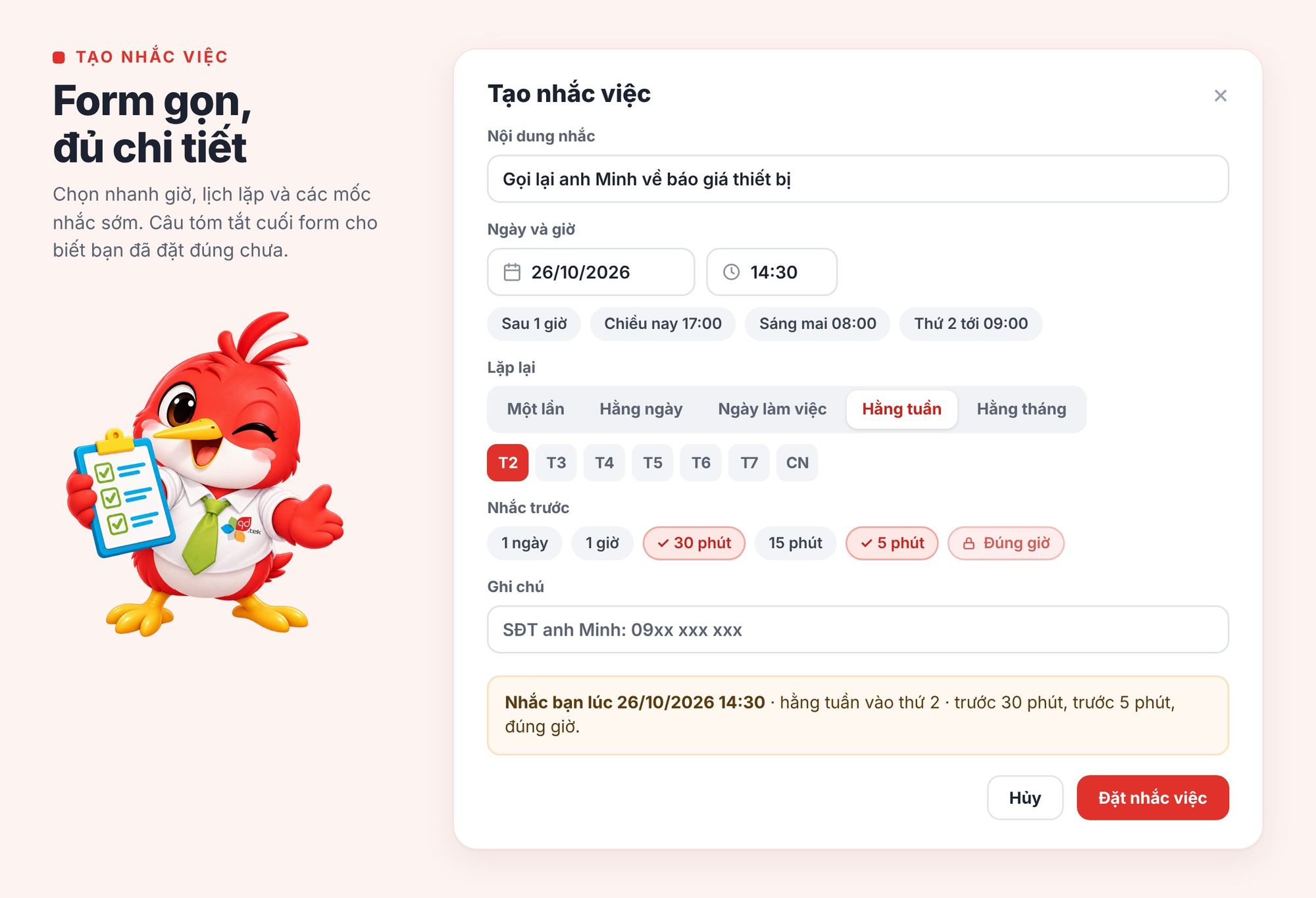
Cuối form có một câu tóm tắt, ví dụ: "Nhắc bạn lúc 26/10/2026 14:30 · hằng tuần vào thứ 2 · trước 30 phút, trước 5 phút, đúng giờ." Đọc một lần là biết mình đã đặt đúng chưa.
Mẹo: Đặt nhắc hằng tháng vào ngày 31? Với những tháng ngắn hơn, One nhắc vào ngày cuối tháng. Không tháng nào bị bỏ sót.
5. Lời nhắc đến với bạn như thế nào?
Đây là phần làm nên khác biệt. Một lời nhắc tốt phải đến sớm vừa đủ để kịp chuẩn bị, và đúng lúc để bắt tay vào làm.
- Các mốc nhắc sớm (ví dụ trước 30 phút): One gửi tin qua Microsoft Teams, có đủ nội dung, giờ nhắc và ghi chú.
- Đúng giờ: One nhắc trên Teams và hiện thông báo ở chuông trên One.
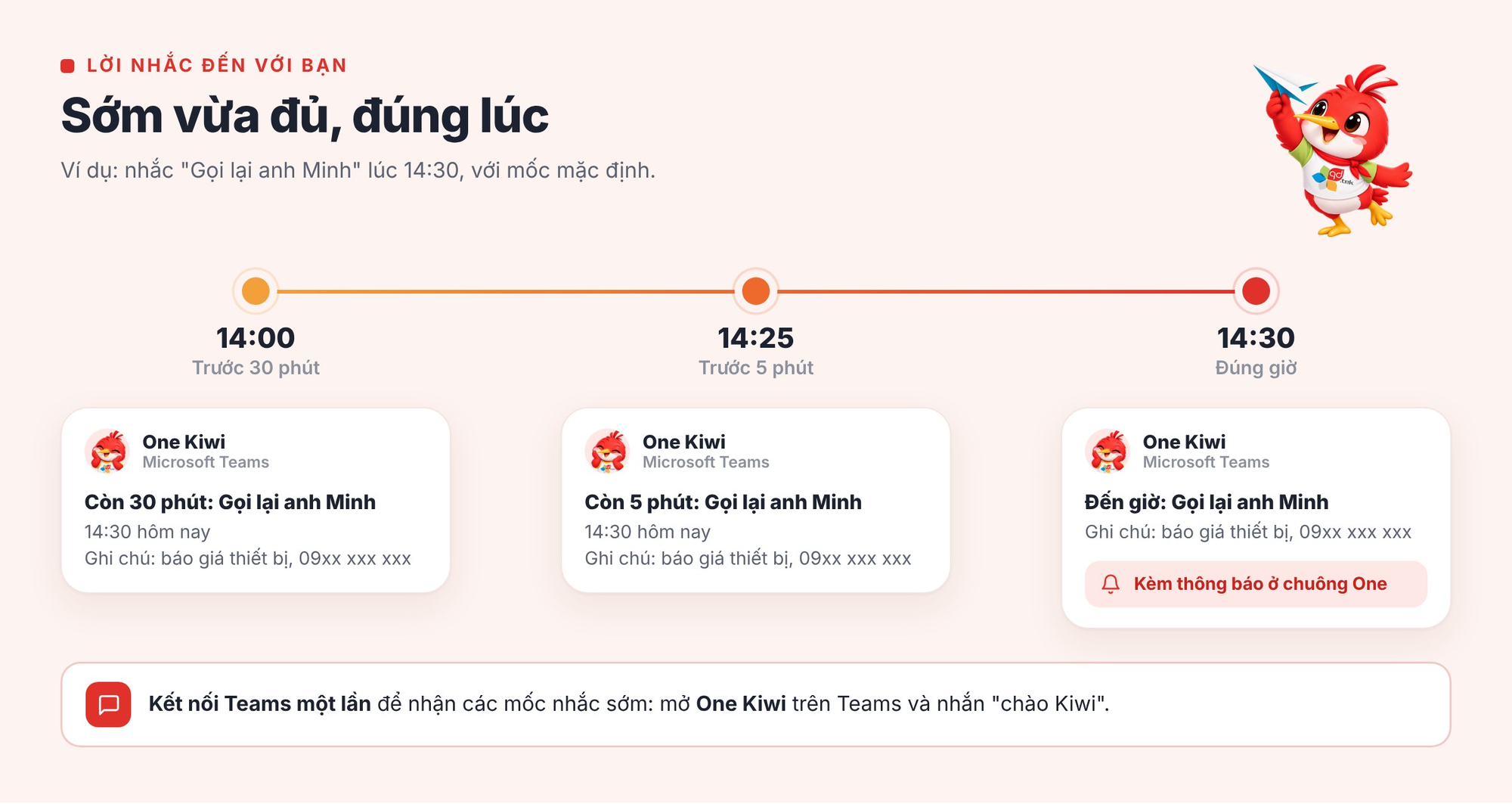
Đang họp và không mở One? Không sao, Teams vẫn báo trên cả máy tính và điện thoại.
Quan trọng: kết nối Teams một lần. Để nhận các mốc nhắc sớm, hãy mở ứng dụng One Kiwi trên Teams và nhắn một câu bất kỳ, ví dụ "chào Kiwi". One tự nhận ra bạn qua email công ty. Nếu chưa kết nối, form tạo nhắc việc sẽ báo rằng bạn chỉ nhận được thông báo trong ứng dụng lúc đến giờ.
Bạn cũng có thể đặt nhắc việc ngay trên Teams: nhắn cho One Kiwi "nhắc tôi 4h chiều gửi hợp đồng", xem lại thẻ xác nhận rồi bấm Đặt nhắc việc. Không cần mở trình duyệt.
6. Liếc qua là biết hôm nay có gì
Danh sách nhắc việc được bày ra để bạn đọc trong vài giây:
- Ba nhóm trạng thái, kèm số lượng: Đang chờ · Đã xong · Đã dừng.
- Nhắc việc đang chờ được chia theo ngày: Hôm nay · Ngày mai · 7 ngày tới · Sau đó. Việc gần nhất luôn đứng đầu.
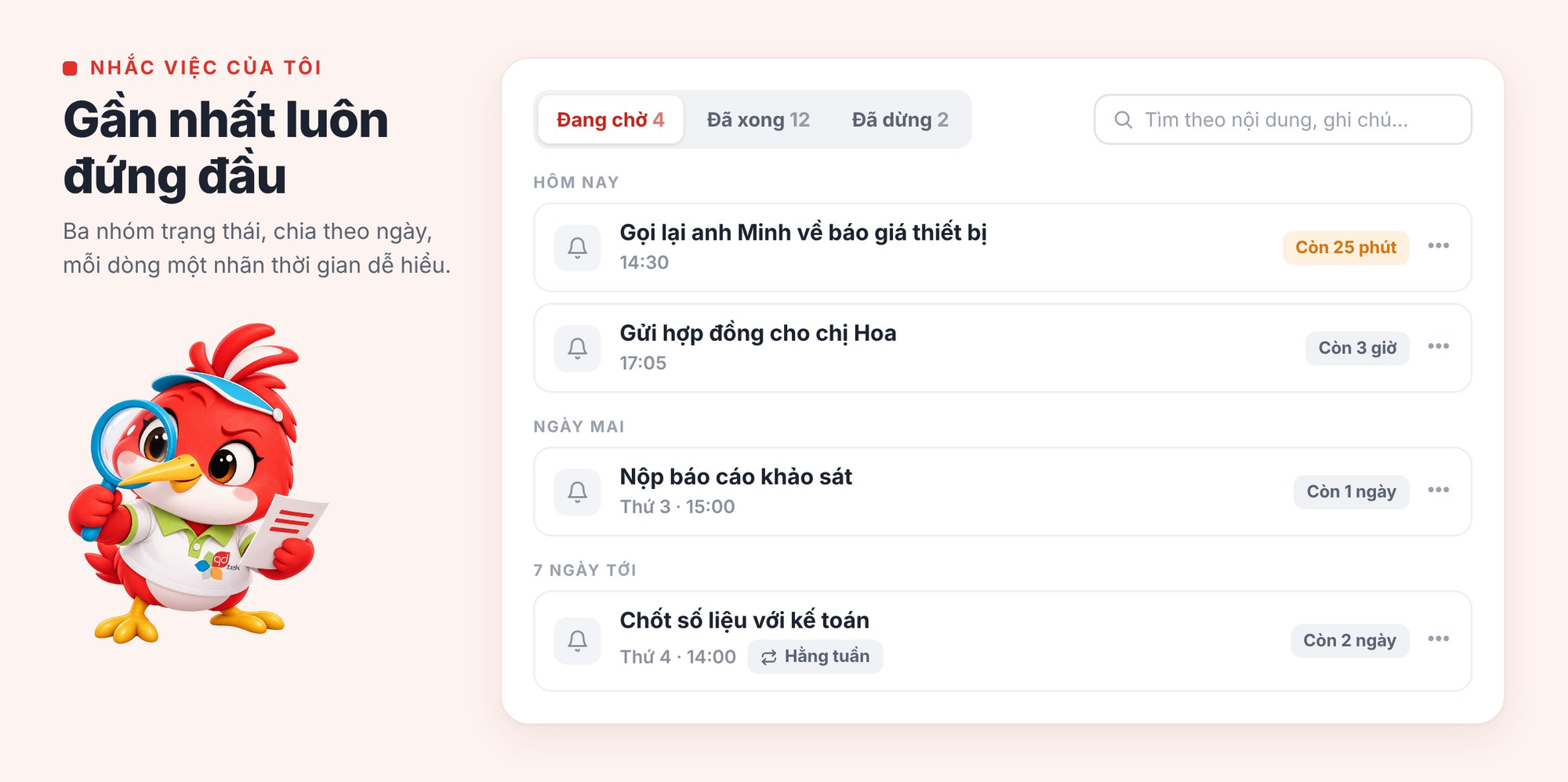
Mỗi nhắc việc có một nhãn thời gian dễ hiểu:
Nhãn | Ý nghĩa |
|---|---|
Còn 25 phút (màu cam) | Sắp đến giờ, dưới 1 giờ nữa |
Còn 3 giờ · Còn 2 ngày | Thời gian còn lại đến giờ nhắc |
Đã nhắc lúc 14:30 hôm nay | Nhắc việc một lần đã nhắc xong |
Dừng lúc … | Bạn đã dừng, vẫn có thể bật lại |
Hết lịch | Đã dừng và giờ nhắc đã qua, không bật lại được nữa |
Có nhiều nhắc việc? Gõ vài chữ vào ô Tìm theo nội dung, ghi chú… để tìm ngay.
7. Kế hoạch thay đổi? Chỉ một cú bấm
Mỗi nhắc việc có menu ⋯ với các thao tác:
- Chỉnh sửa (hoặc bấm thẳng vào tên nhắc việc): đổi giờ, nội dung, lịch lặp tùy ý.
- Dừng nhắc việc: tạm không nhắc nữa, giữ lại để bật khi cần.
- Bật lại: nhắc việc lặp lại tự nhảy sang kỳ gần nhất phía trước, không nhắc dồn những kỳ đã qua.
- Đặt lại: dành cho nhắc việc đã xong hoặc đã hết lịch. One mở sẵn form với nội dung, lịch lặp và các mốc nhắc cũ, bạn chỉ cần chọn giờ mới.
- Xóa: bỏ hẳn khỏi danh sách.
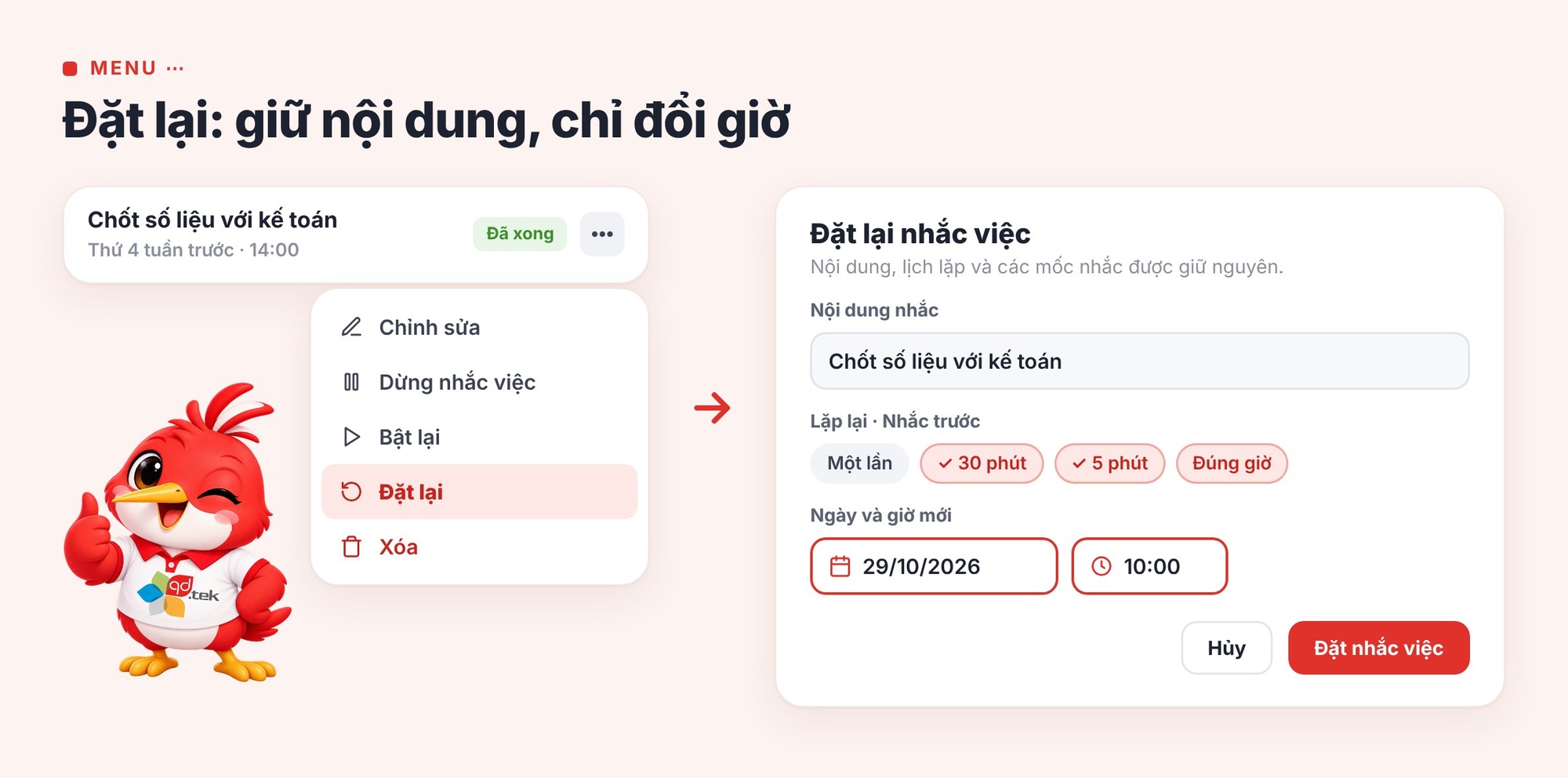
Mẹo: Tuần nào cũng có cuộc gọi "chốt số liệu với kế toán" nhưng giờ mỗi tuần một khác? Đừng gõ lại từ đầu. Mở nhắc việc tuần trước, bấm Đặt lại, chọn giờ mới là xong.
8. Dành cho quản lý: nhắc đúng người, đúng lúc
Nếu bạn là quản lý hoặc cấp trên, bạn có thể đặt nhắc việc cho nhân sự trong phạm vi mình quản lý.
Nhắc một lần cho cả nhóm
Vào Đặt cho người khác → Nhắc việc cho nhân sự, chọn nhiều người cùng lúc (tối đa 20 người). Ví dụ "17:00 thứ Sáu, nộp timesheet tuần": chọn cả phòng, bấm một lần. Mỗi người nhận một nhắc việc riêng, và ai cũng được báo ngay khi bạn đặt.
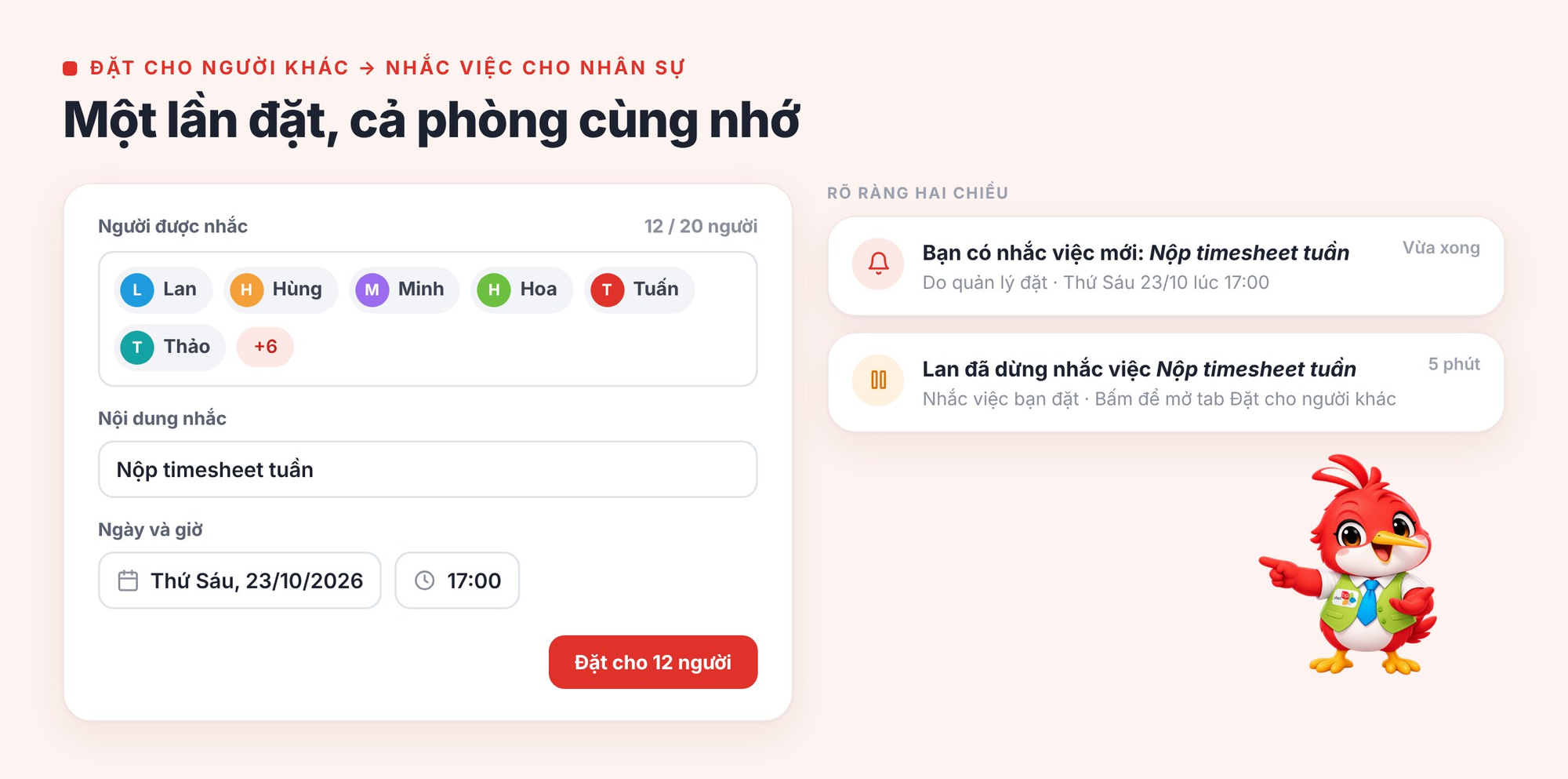
Rõ ràng hai chiều
- Bạn sửa, dừng hay xóa nhắc việc đã đặt thì người được nhắc được báo.
- Người được nhắc có thể dừng hoặc bật lại nhắc việc bạn đặt cho họ (ví dụ khi họ đã làm xong sớm), và bạn được báo lại. Bấm vào thông báo là mở đúng tab Đặt cho người khác.
- Chỉ người đặt mới sửa hoặc xóa được nhắc việc.
Tab Đội ngũ
Bức tranh chung: nhân sự trong phạm vi quản lý đang có những nhắc việc gì. Lọc theo từng người để xem nhanh. Tab này chỉ để xem, không sửa được.
Mẹo cho quản lý: Nhắc việc là cách nhẹ nhàng để hỗ trợ đội ngũ, không phải để giám sát. Dùng nó cho các mốc chung như nộp báo cáo, chốt số liệu, họp giao ban. Việc nào cần kết quả và cần duyệt thì hãy giao qua Công việc.
9. Năm cách dùng bạn sẽ muốn thử ngay
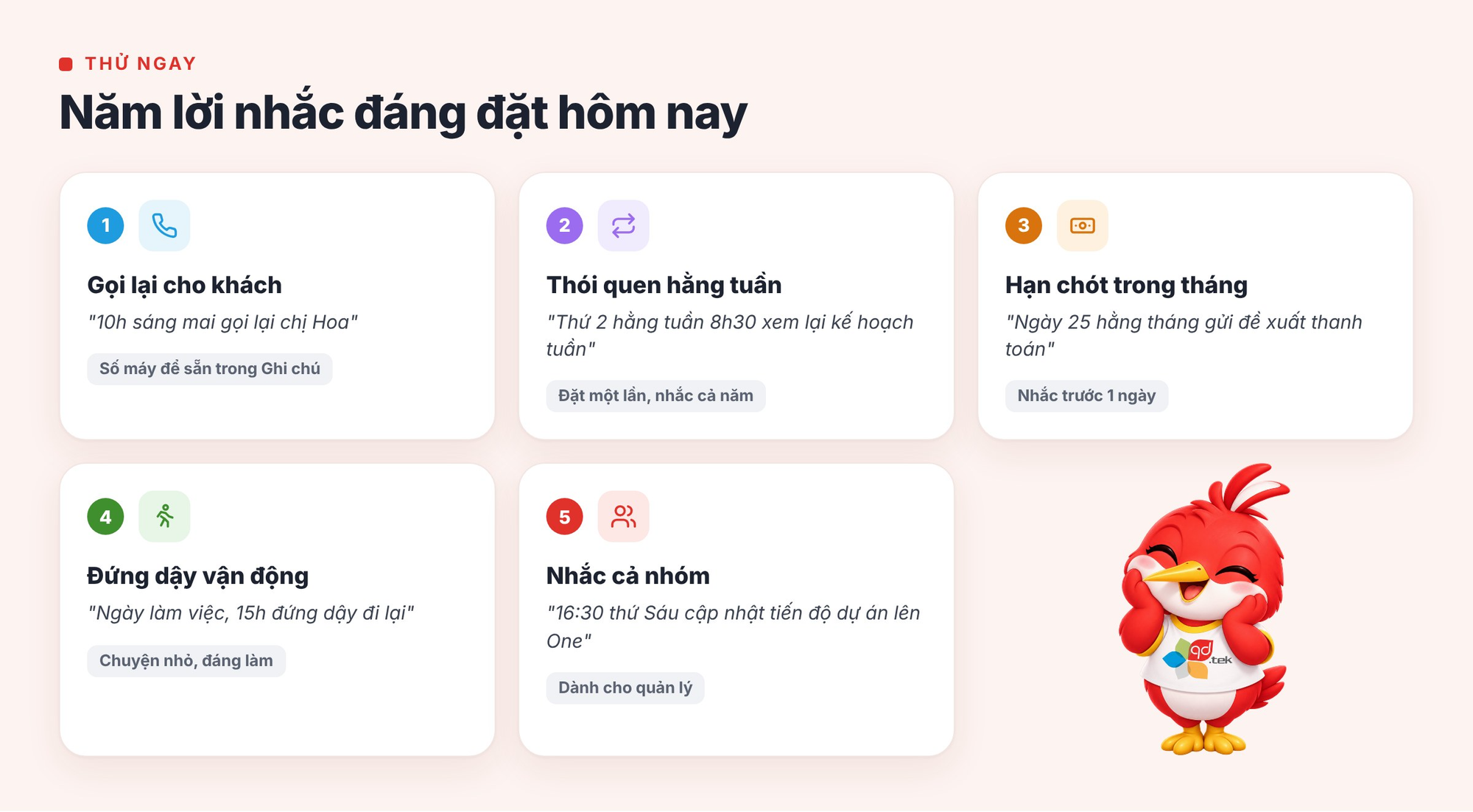
- Gọi lại cho khách. Đặt "Nhắc tôi 10h sáng mai gọi lại chị Hoa" và ghi số máy vào Ghi chú. Đến giờ, số điện thoại đã nằm sẵn trong lời nhắc.
- Thói quen hằng tuần. "Thứ 2 hằng tuần 8h30 nhắc tôi xem lại kế hoạch tuần". Chỉ đặt một lần, cả năm không phải nhớ.
- Hạn chót trong tháng. "Ngày 25 hằng tháng nhắc tôi gửi đề xuất thanh toán", thêm mốc nhắc trước 1 ngày để kịp chuẩn bị.
- Đứng dậy vận động. "Ngày làm việc, 15h nhắc tôi đứng dậy đi lại". Chuyện nhỏ nhưng đáng làm.
- Nhắc cả nhóm trước giờ chốt. Quản lý đặt một nhắc việc 16:30 thứ Sáu cho cả phòng: "Cập nhật tiến độ dự án lên One".
Câu hỏi thường gặp
Tôi không nhận được tin nhắc sớm trên Teams? Có thể bạn chưa kết nối Teams. Hãy mở One Kiwi trên Teams và nhắn một câu bất kỳ. Sau đó, các lời nhắc mới sẽ đến đủ cả các mốc nhắc sớm.
Tôi đặt được bao nhiêu nhắc việc? Mỗi người có tối đa 50 nhắc việc đang chờ do mình đặt. Nhắc việc đã xong hoặc đã dừng không tính vào giới hạn này.
Giờ nhắc theo múi giờ nào? Theo giờ Việt Nam (GMT+7).
Tôi lỡ dừng một nhắc việc thì sao? Mở nhóm Đã dừng, bấm ⋯ → Bật lại. Nếu nhắc việc một lần đã qua giờ (nhãn Hết lịch), dùng Đặt lại để tạo lời nhắc mới với nội dung cũ.
Ai xem được nhắc việc của tôi? Bạn, người đặt nhắc việc cho bạn, và quản lý trong phạm vi quản lý của bạn (chỉ xem ở tab Đội ngũ, không sửa được).
AI có tự đặt nhắc việc mà không hỏi tôi không? Không. AI chỉ đề xuất. Nhắc việc chỉ được tạo khi bạn xem lại và bấm xác nhận.
Dùng trên điện thoại được không? Được. Giao diện tự co giãn theo màn hình, và lời nhắc trên Teams cũng hiện trên ứng dụng Teams di động.
Thử ngay hôm nay
Đừng đợi đến lần "chết, quên mất rồi!" tiếp theo. Mở one.qdtek.vn → Nhắc việc, gõ thử "nhắc tôi 4h chiều nay uống một cốc nước" và xem One làm việc. Chỉ mất 10 giây, và từ đó bạn có thêm một trợ lý luôn nhớ giùm mình.
Có góp ý hoặc gặp lỗi khi dùng Nhắc việc? Hãy gửi cho đội phát triển One qua phong.dao@qdtek.vn hoặc qua Teams. Mọi phản hồi đều giúp One tốt hơn cho tất cả chúng ta.
Chia sẻ bài này