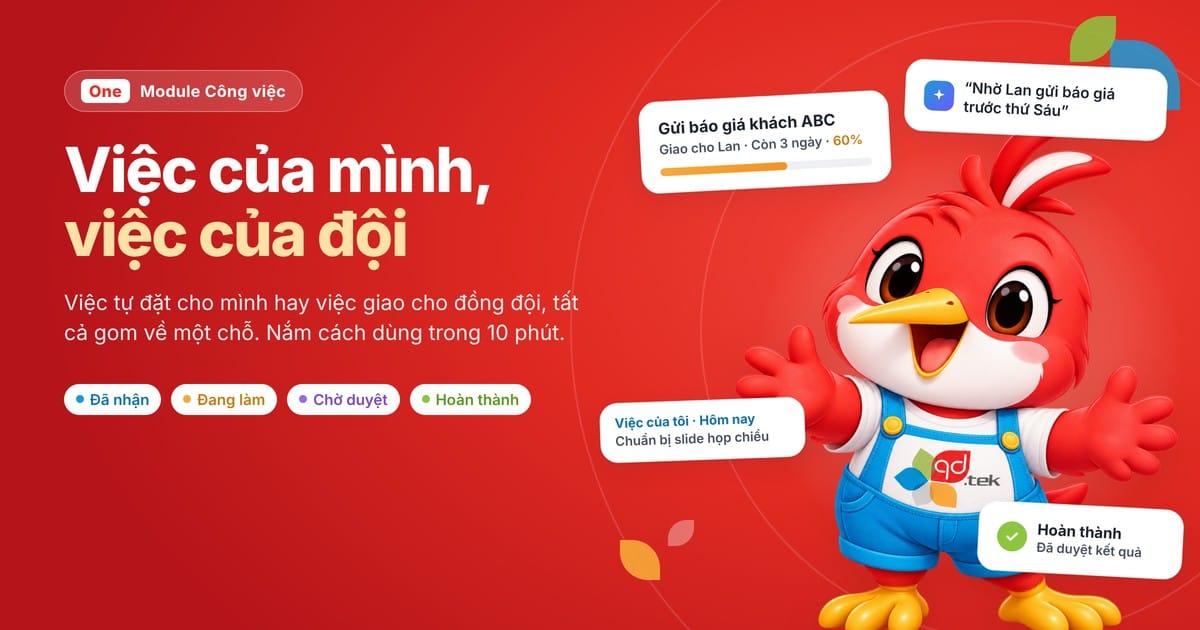
Sáng thứ Hai, bạn ghi vào sổ vài việc cho mình: gọi lại cho khách, sửa slide cho buổi họp chiều. Chưa kịp làm thì Teams báo tin, quản lý nhờ gửi gấp bản báo giá. Bạn lại nhắn nhờ đồng nghiệp lo phần khảo sát. Đến thứ Sáu, việc nằm khắp nơi: chỗ trong sổ, chỗ trong email, chỗ chỉ còn trong trí nhớ. Và câu hỏi quen thuộc lại xuất hiện: "Việc đó tới đâu rồi?". Hỏi người khác, mà nhiều khi hỏi cả chính mình.
Module Công việc trên One gom hết về một chỗ, dù là việc bạn tự đặt cho mình hay việc giao qua lại với đội. Mở ra là thấy ngay ai đang làm gì, hạn khi nào, vướng ở đâu, xong chưa. Đọc hết bài này mất chừng 10 phút, và bạn có thể dùng ngay.
1. Mở module ở đâu?
Đăng nhập one.qdtek.vn, chọn Công việc trên menu bên trái. Trang đầu tiên bạn thấy là Việc của tôi: danh sách những việc đang chờ bạn làm.
Các tab ở đầu trang:
Tab | Dùng để |
|---|---|
Việc của tôi | Xem và cập nhật việc được giao cho bạn |
Hộp thư | Việc đang chờ bạn nhận hoặc xử lý |
Nhóm việc | Gom việc theo Dự án, Deal, Chiến dịch hoặc Sáng kiến |
Thống kê | Số liệu việc của bạn theo đầu mục, theo kỳ |
Nếu bạn là quản lý, bạn sẽ thấy thêm Chờ duyệt, Đội ngũ, Tổng quan đội ngũ, Việc định kỳ, Báo cáo và Mẫu giao việc (mục 6 bên dưới).
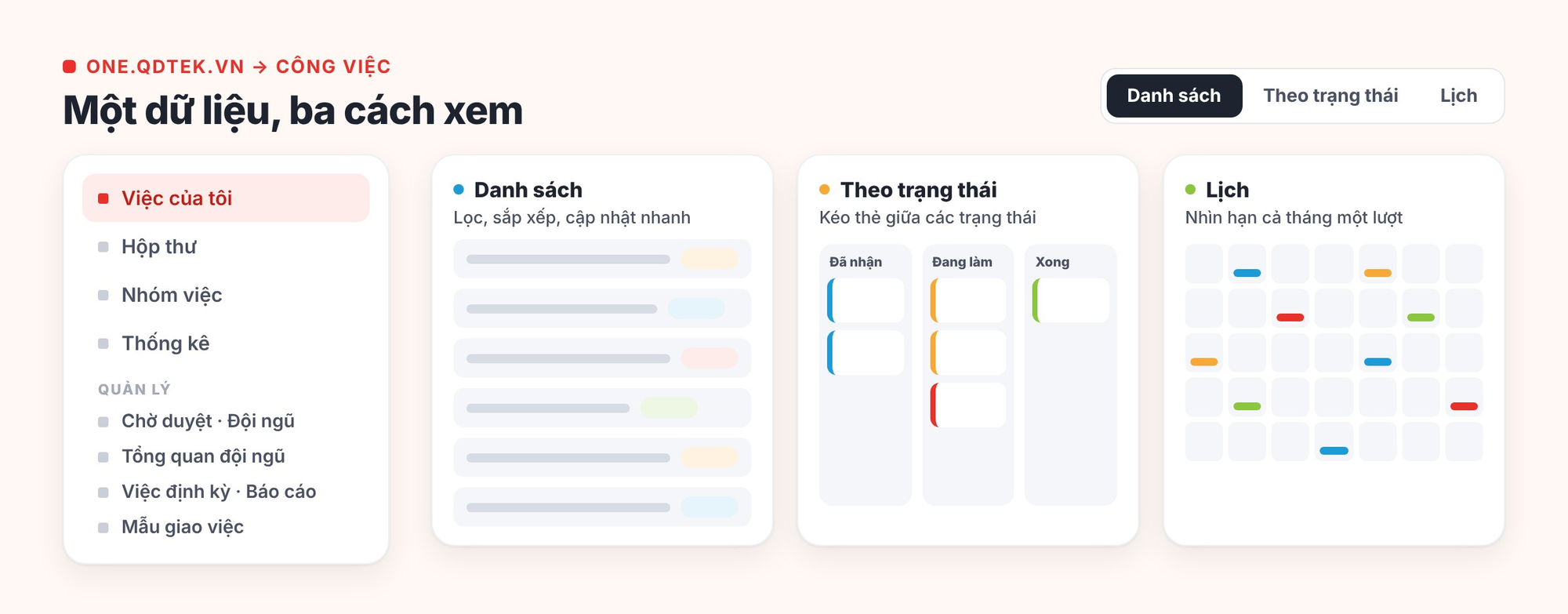
Mẹo: Ở trang Việc của tôi, bạn đổi cách xem bằng nút Danh sách · Theo trạng thái · Lịch. Cùng một dữ liệu, chỉ khác cách bày. Thích kéo thẻ thì dùng Theo trạng thái, cần nhìn lịch hạn trong tháng thì dùng Lịch.
2. Một việc đi qua những bước nào?
Mỗi việc có một "hành trình" rõ ràng: Chờ nhận → Đã nhận → Đang làm → Chờ duyệt → Hoàn thành. Nhìn nhãn trạng thái là biết việc đang ở đâu.
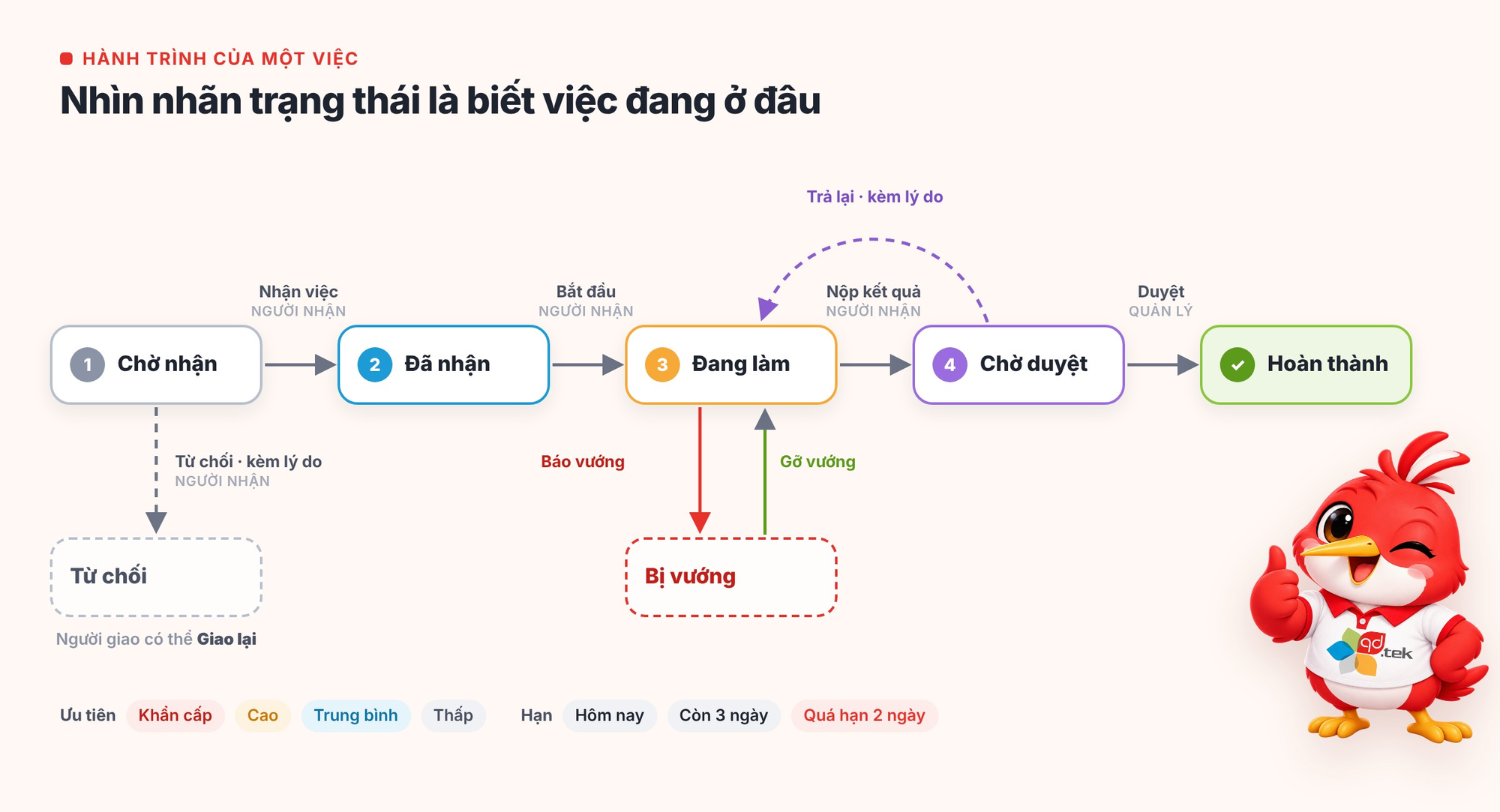
Hai trạng thái phụ có thể xuất hiện giữa đường:
- Bị vướng: người làm báo đang kẹt, cần hỗ trợ.
- Từ chối: người nhận không nhận việc (kèm lý do).
Mỗi việc còn có mức ưu tiên: Khẩn cấp · Cao · Trung bình · Thấp, và một Hạn hoàn thành. Danh sách hiện hạn rất dễ đọc: "Hôm nay", "Ngày mai", "Còn 3 ngày", hoặc chữ đỏ "Quá hạn 2 ngày".
3. Bạn được giao việc: làm gì tiếp?
Bấm vào một việc để mở màn chi tiết. Mọi thứ bạn cần nằm trên một màn:
- Phần đầu: tiêu đề, trạng thái, ưu tiên, hạn hoàn thành.
- Gợi ý bước tiếp theo: One nói luôn bạn nên làm gì, ví dụ "Nhận việc để bắt đầu".
- Nội dung: mô tả, Kết quả cần có (sản phẩm phải bàn giao), checklist, bình luận.
- Dòng thời gian: ai đã làm gì, lúc nào. Không cần hỏi lại "ai đổi hạn vậy?".
- Thanh nút thao tác ở cuối: nút chính màu xanh luôn là việc nên làm nhất lúc đó.
Các thao tác hay dùng
Nhận việc / Từ chối. Đồng ý thì bấm Nhận việc. Không nhận được thì bấm Từ chối và chọn lý do soạn sẵn ("Không đúng chuyên môn", "Đang quá tải", "Thiếu thông tin để làm") hoặc tự viết.
Bắt đầu và Báo tiến độ. Khi bắt tay vào làm, bấm Bắt đầu. Muốn cập nhật thì bấm Báo tiến độ, chọn nhanh mức phần trăm (25%, 50%, 75%…) hoặc tự nhập số, kèm vài chữ ghi chú.
Báo vướng. Đây là nút nên dùng nhiều hơn bạn nghĩ. Đang chờ khách phản hồi? Thiếu quyền truy cập? Bấm Báo vướng, chọn một lý do soạn sẵn hoặc viết vài dòng. Người giao việc nhận được ngay và biết cần gỡ chỗ nào. Gỡ xong thì bấm Gỡ vướng để làm tiếp.
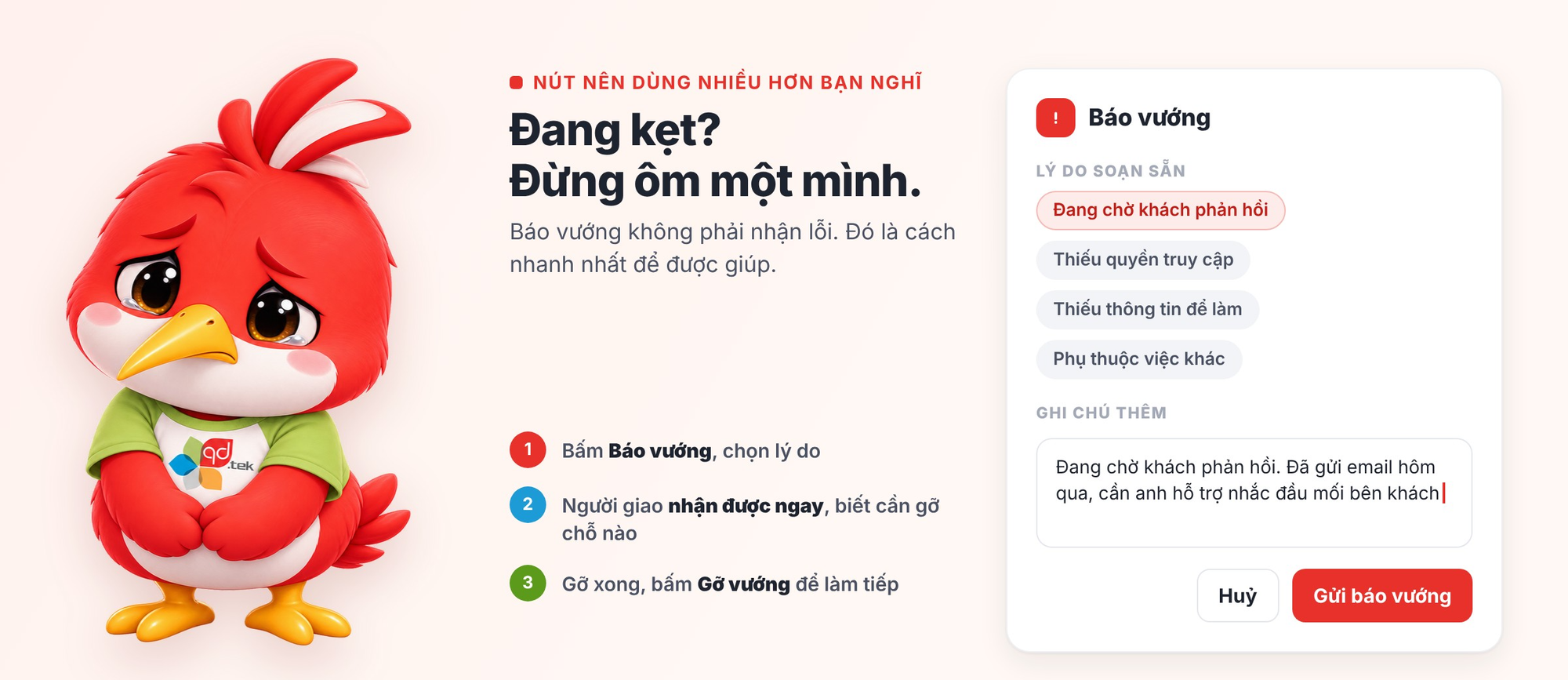
Yêu cầu đổi hạn. Hạn không kịp thì đừng im lặng. Bấm Yêu cầu đổi hạn, chọn ngày mới và nêu lý do. Người giao duyệt xong thì hạn mới có hiệu lực.
Nộp kết quả. Làm xong, bấm Nộp kết quả và ghi rõ bạn đã làm gì, kết quả để ở đâu. Việc chuyển sang Chờ duyệt. Quản lý duyệt thì việc Hoàn thành. Nếu bị Trả lại, bạn sẽ thấy lý do và làm tiếp.
Mẹo: Lý do soạn sẵn chỉ là điểm khởi đầu. Bấm chip để chèn câu, rồi viết thêm chi tiết bên dưới. Người đọc sẽ hiểu nhanh hơn nhiều.
4. Giao việc nhanh bằng AI: gõ một câu là xong
Ở đầu trang Việc của tôi có ô Giao việc nhanh bằng AI. Bạn chỉ cần gõ như đang nhắn tin, ví dụ "Nhờ Lan gửi báo giá cho khách ABC trước thứ Sáu".
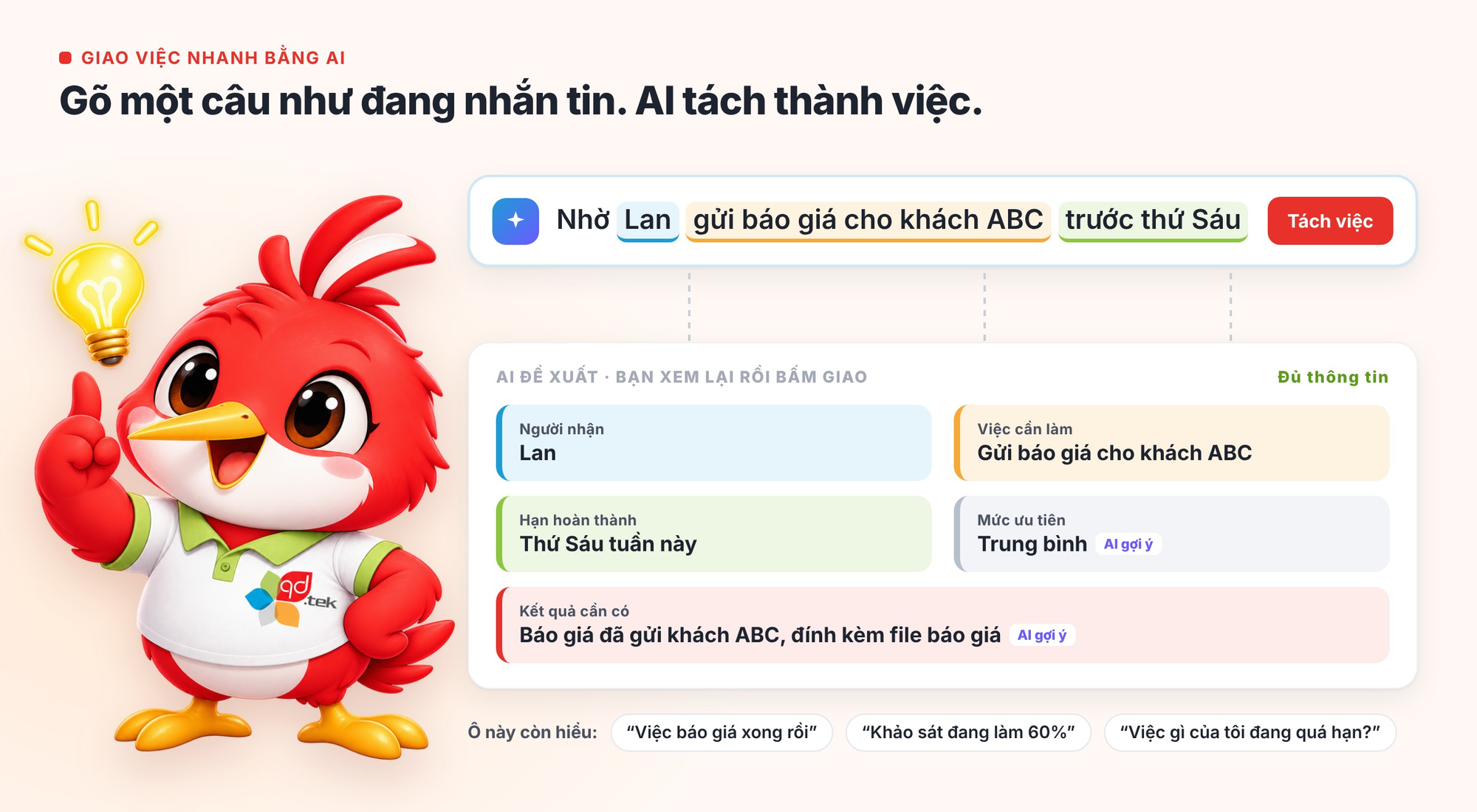
AI sẽ tự tách ra người nhận, việc cần làm, hạn hoàn thành, mức ưu tiên và gợi ý kết quả cần có. Bạn xem lại một lượt, sửa nếu cần, rồi bấm giao. Nếu câu còn thiếu thông tin quan trọng (ví dụ chưa có hạn), AI sẽ nhắc bạn bổ sung.
Không chỉ giao việc, ô này còn hiểu những câu như:
- Việc báo giá xong rồi
- Khảo sát đang làm 60%
- Việc gì của tôi đang quá hạn?
Tách việc từ ghi chú
Vừa họp xong với một trang biên bản dài? Chuyển sang tab Tách việc từ ghi chú, dán nguyên đoạn biên bản hoặc đoạn chat vào. AI tách thành danh sách việc, bạn tích chọn những việc muốn giao rồi bấm giao một lần.
Mẹo: Việc Khẩn cấp hoặc Cao nên có Kết quả cần có rõ ràng. Nếu thiếu, One sẽ tự hạ ưu tiên về Trung bình và nhắc bạn bổ sung. Đây không phải để làm khó bạn: một việc gấp mà không rõ phải giao nộp gì thì người nhận rất dễ làm sai.
5. Cam kết tuần này: chọn 3 việc quan trọng nhất
Đầu trang Việc của tôi có khu Cam kết tuần này. Mỗi tuần, bạn chọn tối đa 3 việc mình quyết tâm hoàn thành. Việc đã cam kết được đánh dấu và đứng đầu khi hệ thống nhắc việc. Chưa xong kịp thì chuyển cam kết sang tuần sau.
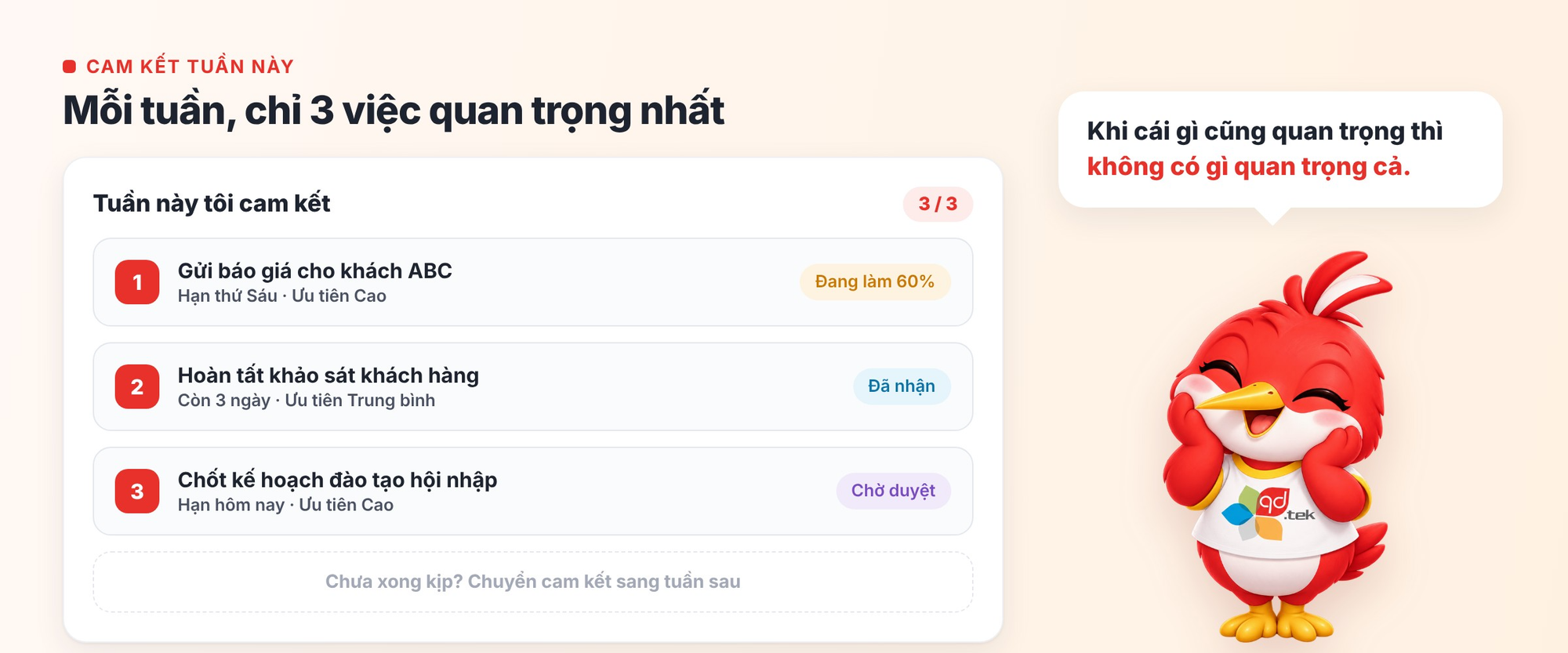
Tại sao chỉ 3? Vì khi cái gì cũng quan trọng thì không có gì quan trọng cả.
6. Dành cho quản lý
Chờ duyệt
Mọi việc nhân viên đã nộp và đang chờ bạn duyệt nằm ở đây. Bấm vào một việc để Duyệt, hoặc Trả lại kèm lý do ("Kết quả chưa đạt yêu cầu", "Thiếu minh chứng"…).
Đội ngũ và Tổng quan đội ngũ
- Đội ngũ: danh sách việc của những người bạn quản lý, lọc theo người, trạng thái, hạn.
- Tổng quan đội ngũ: ảnh chụp tình hình hiện tại. Bao nhiêu việc đang mở, bao nhiêu quá hạn và quá bao lâu, ai đang ôm nhiều việc nhất.
Mẫu giao việc: một lần thiết lập, dùng mãi
Có những bộ việc lặp đi lặp lại, ví dụ đón nhân viên mới: chuẩn bị máy, tạo tài khoản, ký hợp đồng, đào tạo hội nhập… Thay vì giao từng việc mỗi lần, bạn tạo một Mẫu giao việc.
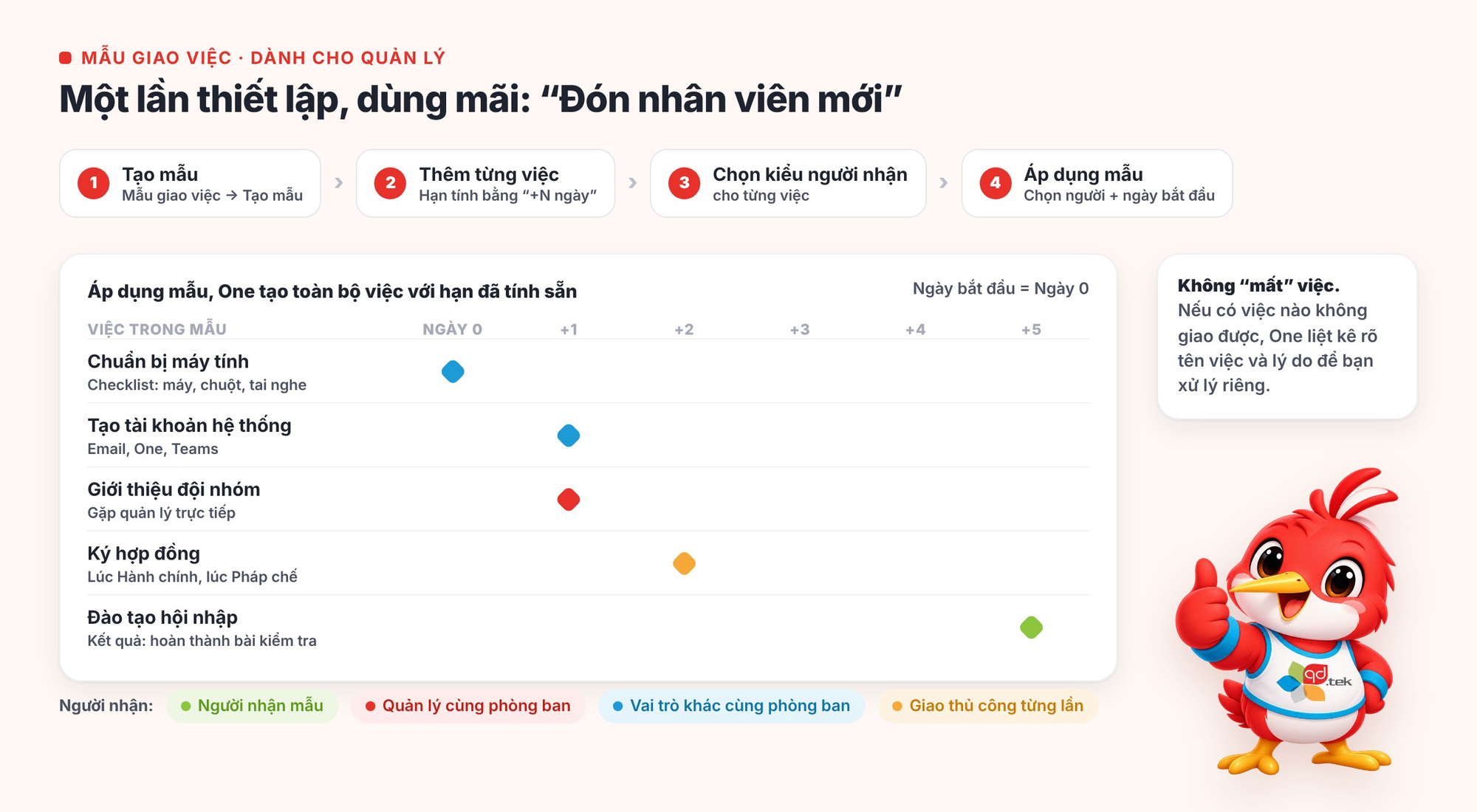
- Vào Mẫu giao việc → Tạo mẫu.
- Thêm từng việc: tên, kết quả cần có, ưu tiên, checklist, và hạn tính bằng "+N ngày" sau ngày bắt đầu.
- Chọn người nhận cho từng việc:
- Người nhận mẫu: người bạn chọn khi áp dụng mẫu.
- Quản lý cùng phòng ban (hoặc vai trò khác cùng phòng ban): One tự tìm người phù hợp.
- Giao thủ công từng lần: mỗi lần áp dụng, bạn tự chọn người cho việc này. Hợp với những việc mỗi lần một người khác làm, ví dụ "Ký hợp đồng" lúc do Hành chính, lúc do Pháp chế.
- Khi cần dùng, bấm Áp dụng mẫu, chọn người nhận và ngày bắt đầu (cùng người nhận cho các việc giao thủ công). One tạo toàn bộ việc với hạn đã tính sẵn.
Nếu có việc nào không giao được, One liệt kê rõ tên việc và lý do để bạn xử lý riêng, không có chuyện "mất" việc mà không biết.
Việc định kỳ: để hệ thống nhớ thay bạn
Báo cáo tuần, kiểm kê cuối tháng, họp giao ban… Vào Việc định kỳ, tạo việc với lịch lặp Hằng ngày, Hằng tuần hoặc Hằng tháng. Đến kỳ, One tự giao việc cho đúng người, đúng hạn. Bạn chỉ việc duyệt kết quả.
Báo cáo và Thống kê
- Báo cáo: hiệu suất của nhân sự bạn quản lý theo kỳ: việc hoàn thành, việc quá hạn, xu hướng 8 tuần gần nhất, ai quá hạn nhiều nhất.
Thống kê: số liệu theo đầu mục, của bạn hoặc của một nhân sự. Muốn thống kê có ý nghĩa thì nhớ gắn đầu mục khi tạo việc.
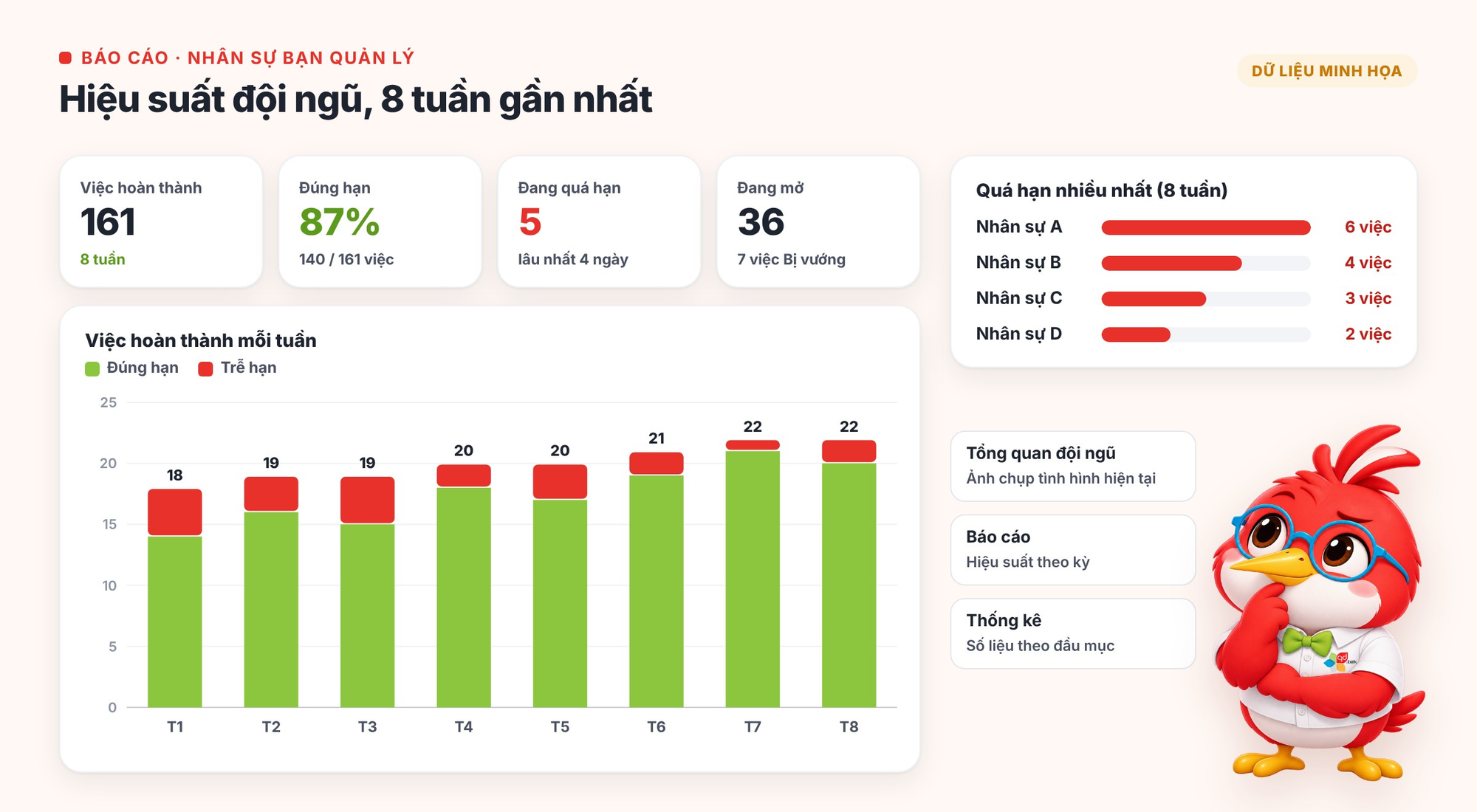
Hình trên dùng dữ liệu minh họa, không phải số liệu thật của đội nào.
7. Làm việc ngay trên Microsoft Teams
Không phải lúc nào bạn cũng mở One. Khi được giao việc, bạn nhận một thẻ Teams có đủ thông tin và các nút Nhận việc, Từ chối, Bắt đầu, Báo vướng ngay trong khung chat. Bạn cũng có thể nhắn cho trợ lý những câu như trên web ("Giao Hùng báo giá trước thứ 5", "Việc báo giá xong rồi").
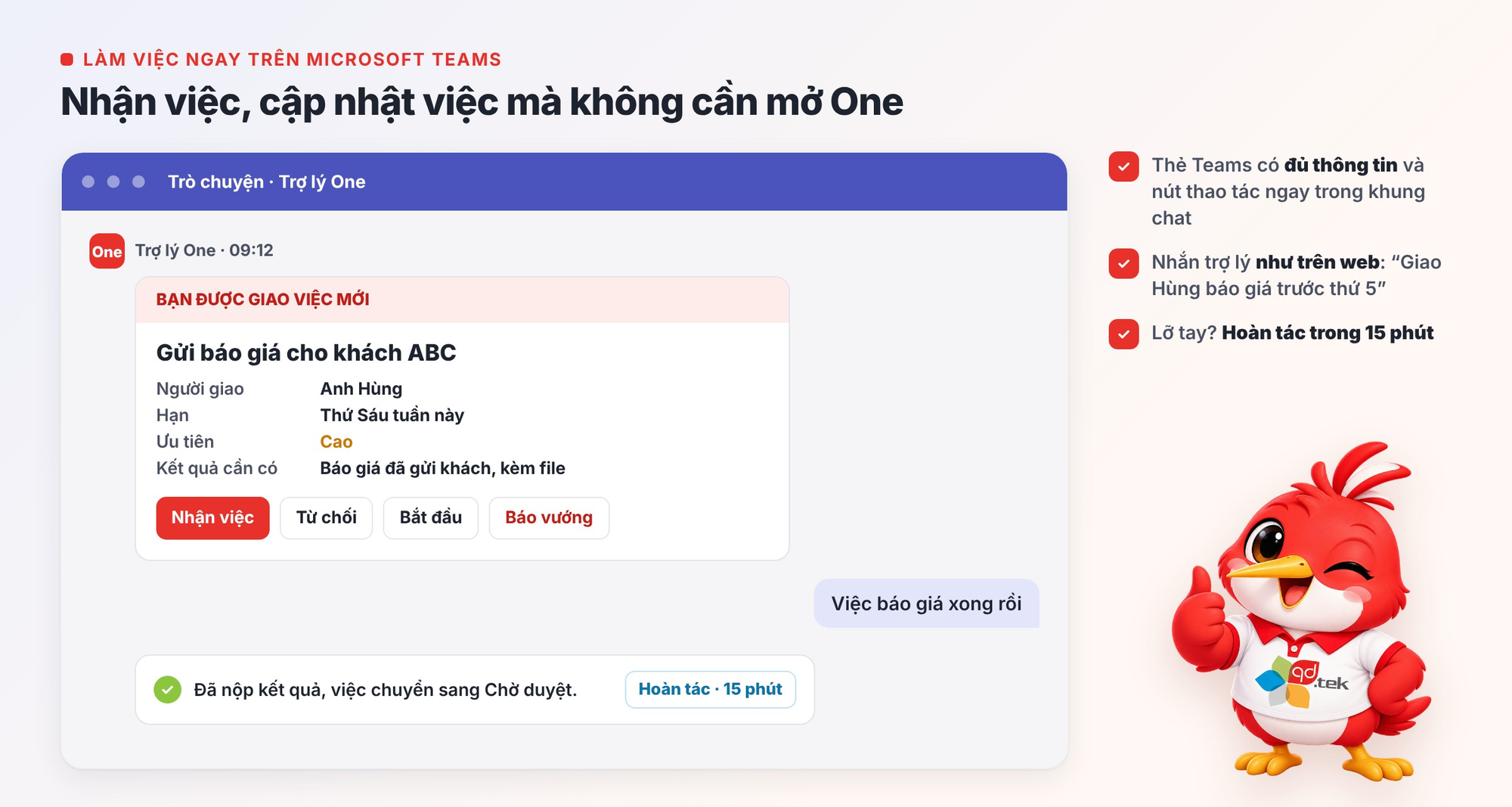
Lỡ tay cập nhật sai? Hầu hết thao tác qua Teams có nút Hoàn tác trong vòng 15 phút.
8. Năm thói quen giúp bạn dùng tốt hơn
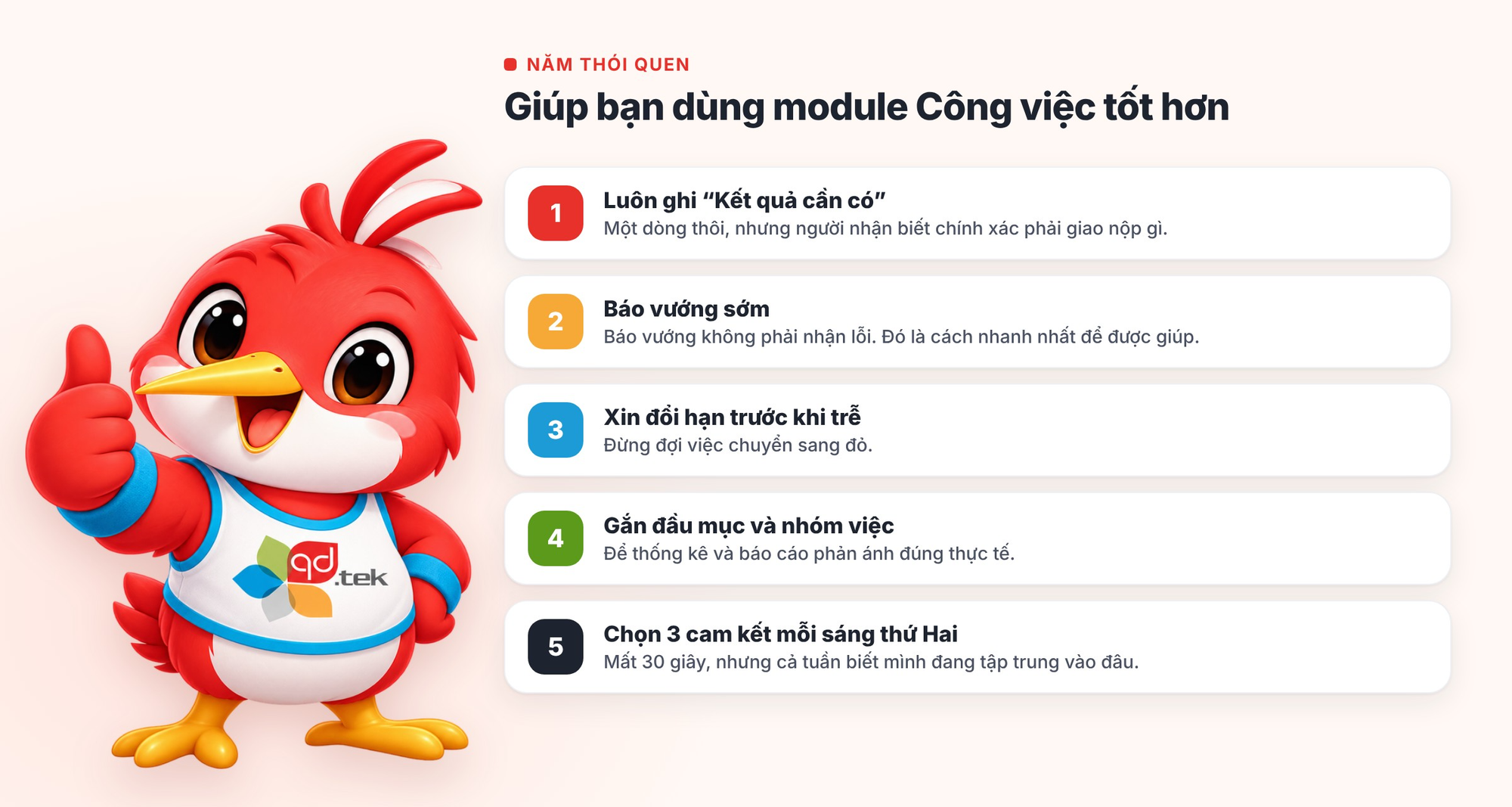
- Luôn ghi "Kết quả cần có". Một dòng thôi, nhưng giúp người nhận biết chính xác phải giao nộp gì.
- Báo vướng sớm. Báo vướng không phải nhận lỗi. Đó là cách nhanh nhất để được giúp.
- Xin đổi hạn trước khi trễ, đừng đợi việc chuyển sang đỏ.
- Gắn đầu mục và nhóm việc để thống kê và báo cáo phản ánh đúng thực tế.
- Chọn 3 cam kết mỗi sáng thứ Hai. Mất 30 giây, nhưng cả tuần biết mình đang tập trung vào đâu.
Câu hỏi thường gặp
Tôi không thấy tab Chờ duyệt, Báo cáo hay Mẫu giao việc? Các tab này chỉ hiện với quản lý và cấp trên. Nếu bạn cần quyền, hãy liên hệ quản lý trực tiếp hoặc IT.
Tôi lỡ từ chối nhầm một việc thì sao? Nhắn người giao việc. Họ có thể Giao lại việc cho bạn hoặc cho người khác.
AI có tự giao việc mà không hỏi tôi không? Không. AI chỉ đề xuất. Việc chỉ được tạo khi bạn kiểm tra và bấm xác nhận.
Dùng trên điện thoại được không? Được. Giao diện tự co giãn theo màn hình, các nút thao tác được bố trí lại cho dễ bấm bằng ngón tay.
Có góp ý hoặc gặp lỗi khi dùng module Công việc? Hãy gửi cho đội phát triển One qua phong.dao@qdtek.vn hoặc qua Teams. Mọi phản hồi đều giúp One tốt hơn cho tất cả chúng ta.
Chia sẻ bài này