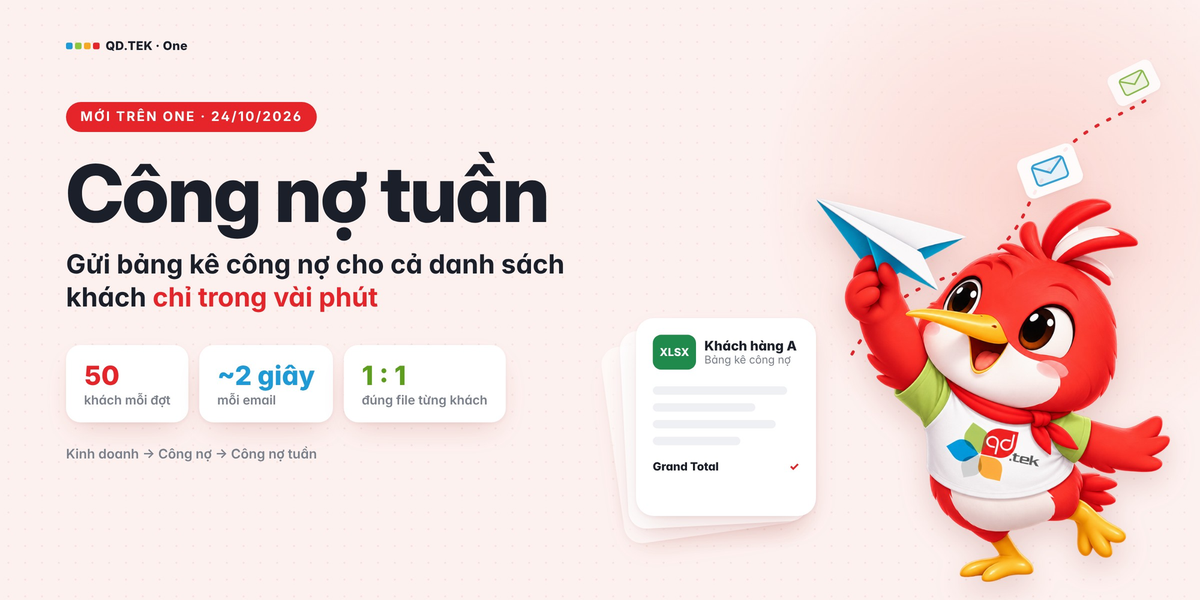
Từ hôm nay, phòng Kế toán có thể gửi email công nợ tuần cho khách hàng ngay trên One. Chỉ cần thả các file Excel xuất từ ERP vào, One tự soạn email cho từng khách, đính kèm đúng file của khách đó và gửi lần lượt. Không phải soạn tay từng email, không lo đính nhầm file của khách này cho khách khác.
Mở tại: Kinh doanh → Công nợ → Công nợ tuần.
Có gì trong bản này
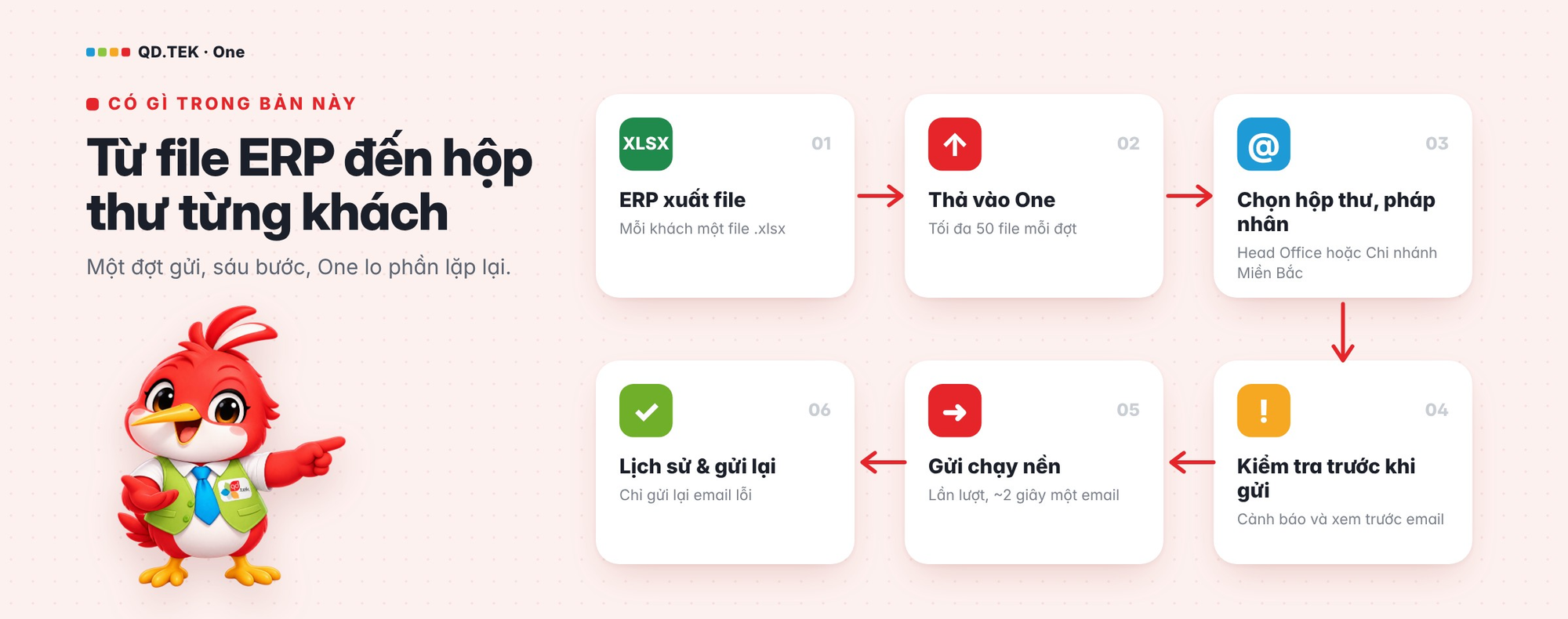
Gửi hàng loạt từ file Excel. Mỗi đợt gửi tối đa 50 khách, mỗi khách một file .xlsx theo mẫu ERP đang dùng. One tự đọc tên khách, email nhận, email CC, số hóa đơn, tổng tiền, nợ quá hạn và kế toán phụ trách.
Đúng chữ ký, đúng số tài khoản theo pháp nhân. Chọn gửi dưới danh nghĩa Head Office hay Chi nhánh Miền Bắc, email sẽ in đúng tên công ty, người liên hệ và tài khoản ngân hàng của pháp nhân đó.
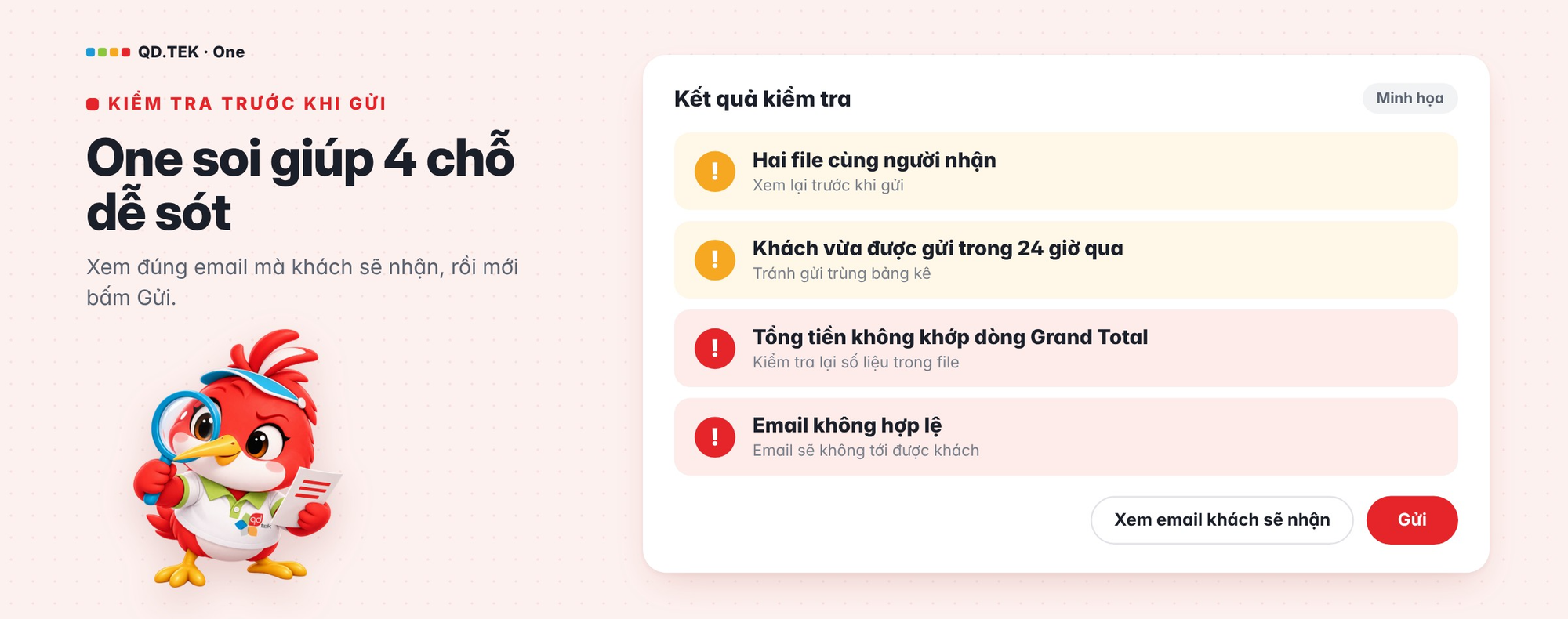
Kiểm tra trước khi gửi. Trước khi bấm gửi, One báo những chỗ cần để ý: hai file cùng người nhận, khách vừa được gửi trong 24 giờ qua, tổng tiền không khớp dòng Grand Total, email không hợp lệ. Chị xem được đúng email mà khách sẽ nhận.
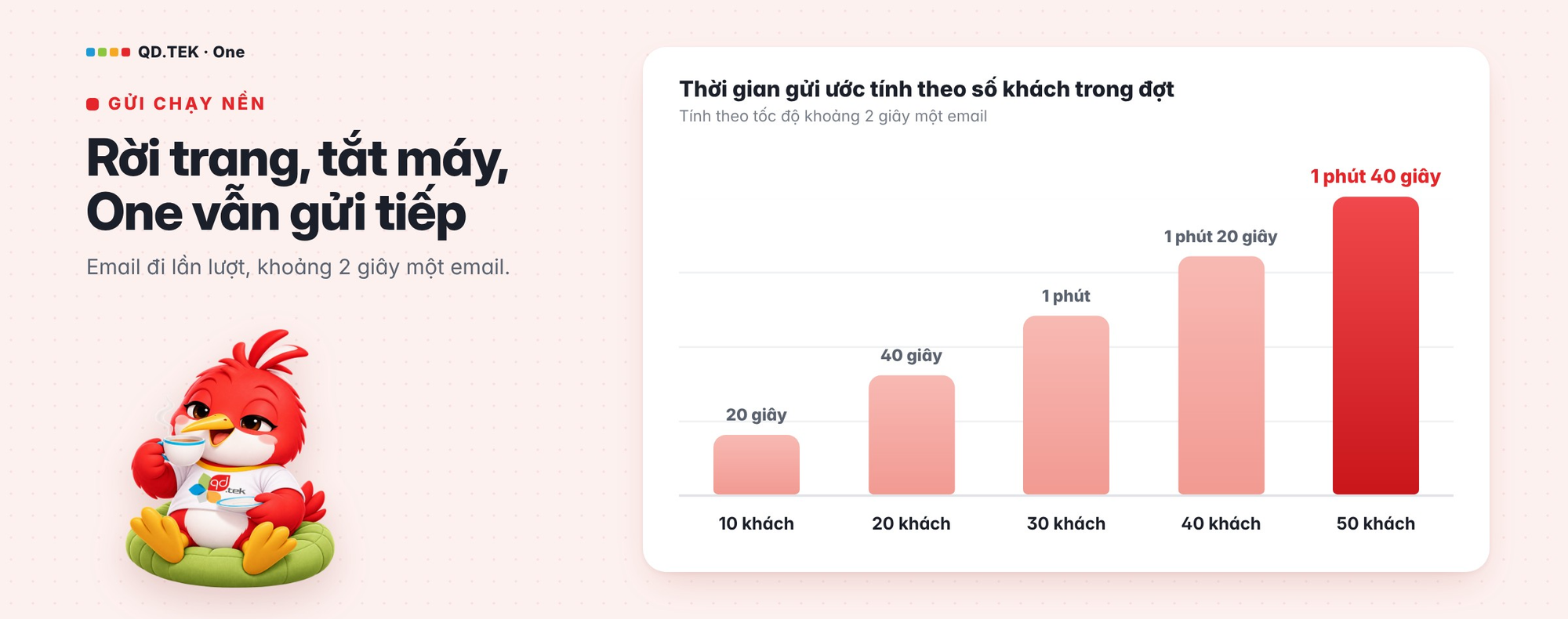
Gửi chạy nền. Email đi lần lượt, khoảng 2 giây một email. Chị có thể rời trang hoặc tắt máy, hệ thống vẫn gửi tiếp.
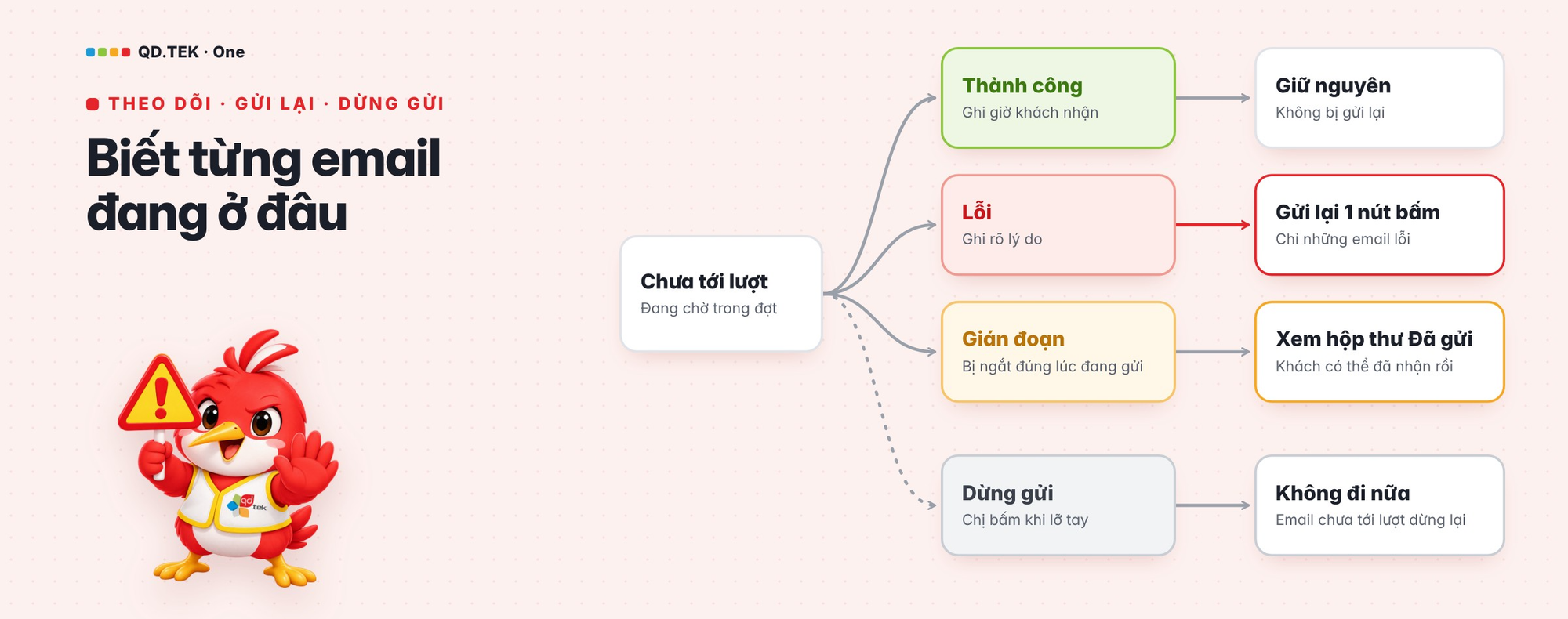
Theo dõi và gửi lại. Lịch sử gửi cho biết từng khách đã nhận lúc nào, email nào lỗi và vì sao. Email lỗi được gửi lại bằng một nút bấm, email đã thành công không bị gửi lại.
Dừng gửi khi lỡ tay. Chọn nhầm pháp nhân hay nhầm file? Bấm Dừng gửi, những email chưa tới lượt sẽ không đi nữa.
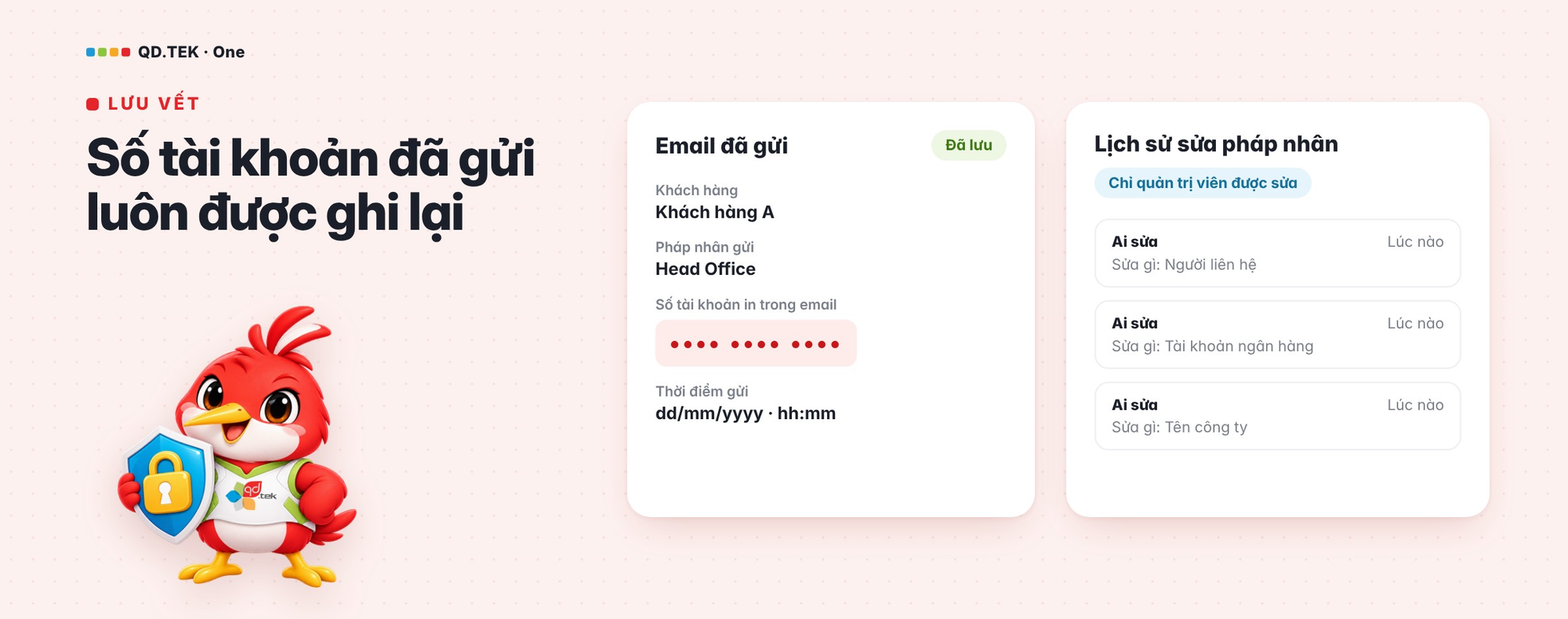
Lưu lại số tài khoản đã gửi. Mỗi email đã gửi đều ghi lại số tài khoản ngân hàng in trong đó. Thông tin pháp nhân chỉ quản trị viên được sửa, và mỗi lần sửa đều lưu lại ai sửa, lúc nào, sửa gì.
Hướng dẫn ngay trên màn hình. Bấm nút Hướng dẫn ở góc trên để xem lại các bước bất cứ lúc nào.
Bắt đầu thế nào
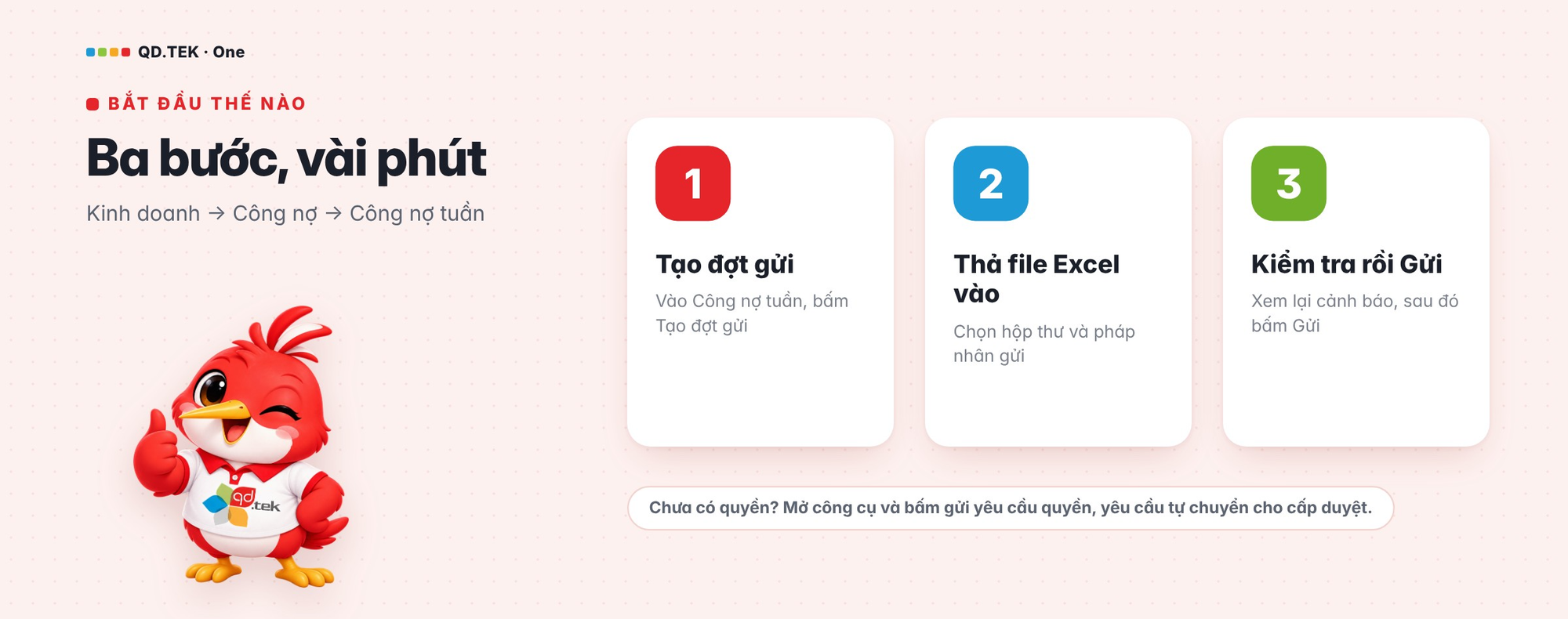
- Vào Công nợ tuần, bấm Tạo đợt gửi.
- Thả các file Excel vào, chọn hộp thư và pháp nhân gửi.
- Bấm Kiểm tra trước khi gửi, xem lại cảnh báo rồi bấm Gửi.
Chưa thấy module hoặc không bấm được nút gửi? Chị mở công cụ và bấm gửi yêu cầu quyền, yêu cầu sẽ được chuyển cho cấp duyệt.
Lưu ý
- File .xls cũ cần mở ra và lưu lại thành .xlsx trước khi tải lên.
- Email báo Gián đoạn nghĩa là hệ thống bị ngắt đúng lúc đang gửi, khách có thể đã nhận. Kiểm tra hộp thư Đã gửi trước khi gửi lại.
- Thấy số tài khoản, người liên hệ trong email chưa đúng thì báo quản trị viên sửa trước, chưa gửi vội.
Có góp ý hoặc gặp lỗi khi dùng? Nhắn cho đội ngũ One qua Teams
Chia sẻ bài này